
「Microsoft 365 大好きオジサン」の気になる2025年12月のアップデート
皆さんお元気ですか?「Microsoft 365 大好きオジサン」こと 中村 太一 です。2026年になりましたね。今年もよろしくお願いします。先日おみくじを引いたのですが「小吉」でした。ネタとしては中途半端ですよね…。ちなみに僕以外の家族は全員「大吉」でした。少しずつお裾分けしてもらえたらなと思っております。
それでは今回も元気に先月(2025年12月)の Microsoft 365 のアップデート情報から僕の独断と偏見で気になる3点を挙げて紹介していきます。

Microsoft Teams : セクション名に絵文字を追加できるようになった
Microsoft 本社は米国なので多くの社員さんは12月入ったらすぐに休暇に入る関係で、例年12月はアップデートが少ない印象です。その中から今回最初に取り上げるのは Microsoft Teams のアップデートでも緩め?のものを紹介します。 Microsoft Teams は去年2025年の大きなアップデートの1つに「チーム」「チャット」が統合されて「チャット」になりました。仕様上統合されたというわけではなくあくまでもユーザーインターフェース上なので、現在も設定からチームとチャットと分けて元に戻す事もできますが。そしてそのアップデートに合わせて、新たに「セクション」というグルーピングできる手法が登場しました。それまでも「ピン留め」という形で特定のチャットやチャネルを固定表示させる方法がありましたが、それを複数グルーピングできるものです。セクションは新規で複数作成できますが、やはり数が増えるとゴチャつきます。そこで今回のアップデートで、そのセクション名に絵文字を設定できるようになりました。
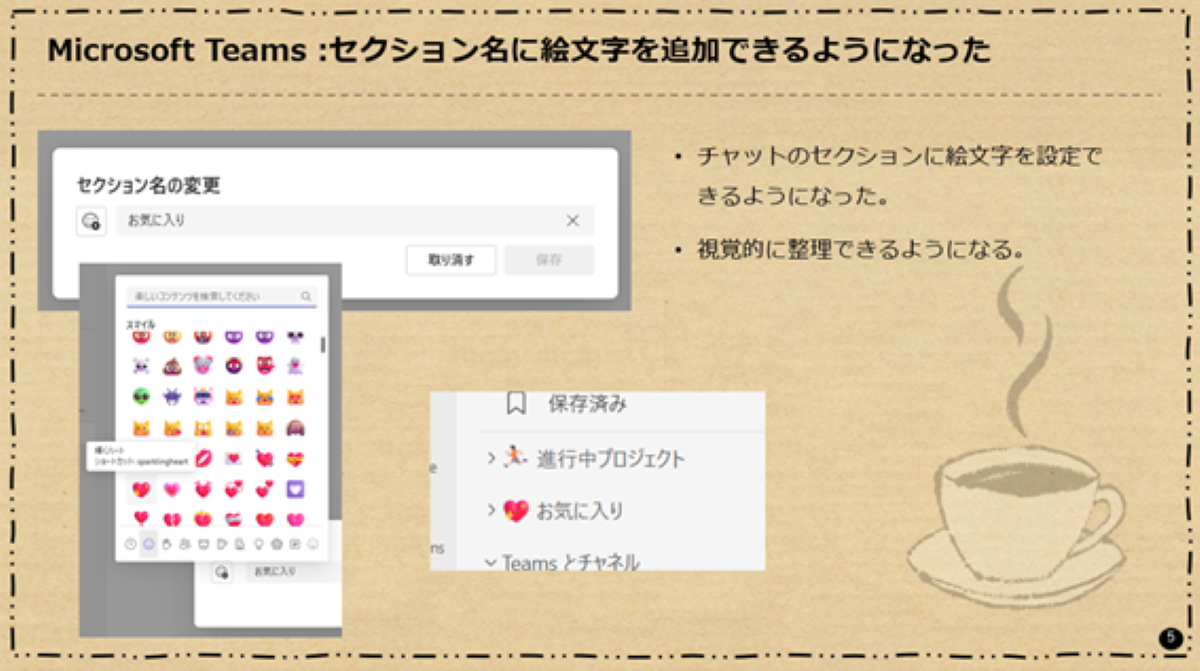
セクション名に絵文字を設定すると、セクション名の左に絵文字が表示され、視覚的に整理できるようになるということです。このアップデートは正直響く人と響かない人で結構分かれると思います。まずこれは僕もそうなのですが、セクション自体をたくさん増やしません。そういう人にとってはそもそもゴチャついていない状態なので不自由はないでしょう。次にこのような装飾を好きかどうかという点です。視覚的に整理されるだけで本質的な整理ではありませんからね。とはいえ設定しなければいけないものではないので興味のない人は使わなければ良いだけです。これは便利!と響いた人は是非使ってみましょう。
Microsoft 365 Copilot : GPT-5 がデフォルトのモデルになった
※本アップデートは Microsoft 365 Copilot ライセンスのない Microsoft 365 ユーザーも対象です。
2025年の Microsoft 365 Copilot も進化の激しい年でしたが、そもそも生成AI自体が進化の激しい状態が続いていますね。生成AIのモデルを提供している各社も開発競争が激しいです。しかし一部の熱狂的な生成AIファンを除いては多くの利用者はそこまでモデルを意識して情報を追いかけているわけではないと思います。こと業務利用の場合は、通常は会社が正式に従業員に利用OKとする安心安全な特定の生成AIを提供しているので、従業員の利用できる生成AIの選択肢は限られますからね。そしてその生成AIは勝手にモデルをアップデートしてくれますからね。 Microsoft 365 Copilot においては OpenAI 社のGPTモデルを利用しているのですが、 OpenAI 社とは強固なパートナーであるので、 OpenAI 社が新しいモデルを発表したら Microsoft 365 Copilot にも迅速に対応されるようになっています。実際2025年8月に OpenAI 社が GPT-5 を発表した数時間後には Microsoft は Copilot でも GPT-5 が利用できるようになると発表し、実際に利用できるようになりました。ただ、その際には Microsoft 365 Copilot Chat の右上にある「 GPT-5 を試す」というボタンを毎回クリックしないと利用できませんでした。今回2025年12月からその GPT-5 が既定のモデルになりました。
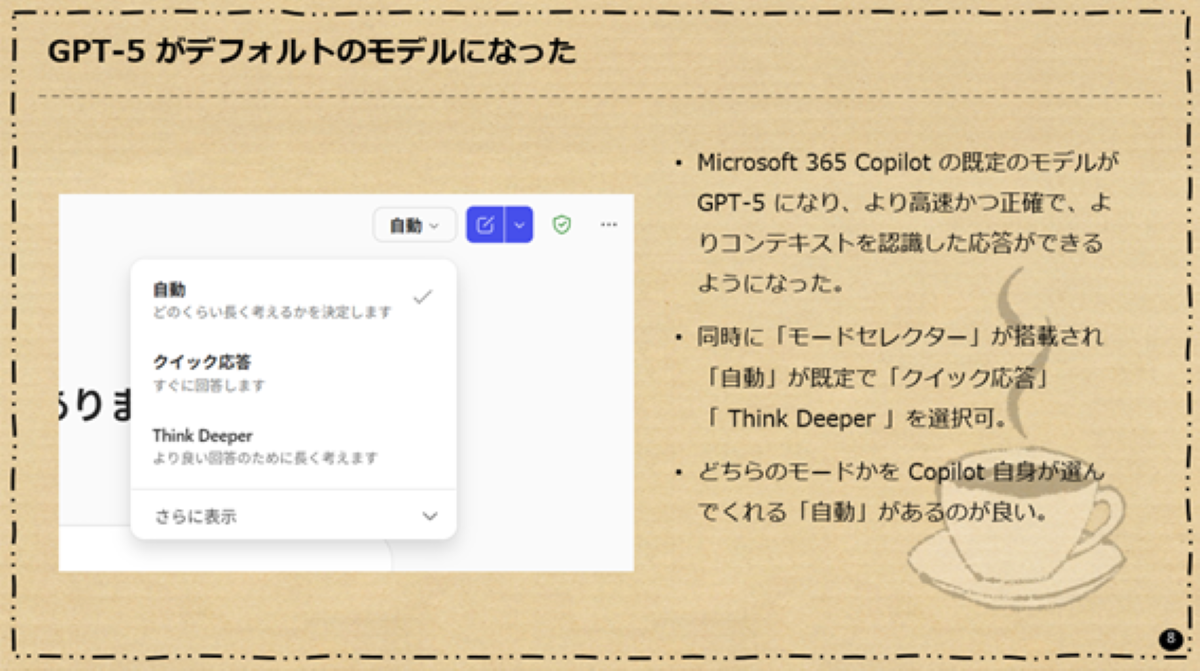
それまで「 GPT-5 を試す」ボタンだった部分に「自動」というボタンが表示され、クリックすると新たに搭載された「モードセレクター」というものが開き、早く回答してほしい場合は「クイック応答」、時間をかけてでも回答内容を重視するなら「 Think Deeper 」を選択できます。全て GPT-5 です。この中で僕が注目したい点は「自動」です。この既定で選択されている「自動」は、ユーザーが送信したメッセージ内容を元に、 Copilot 自身がクイック応答か Think Deeper かを選択してくれます。上述の通り、世間一般の多くのユーザーにとっては「こういう質問をする時はこっちのモデル!こういう依頼をしたい場合はあっちのモデル」とモデルをユーザーが選択するという行為自体がユーザー体験としては良くはないでしょう。モデルを意識せずにそれすらも生成AIが行ってくれるという事が非常に良いユーザー体験じゃないかと思います。このように意識せずにユーザーが「あれ?なんかコパさんの回答早くてイイカンジになってない?」って思えるくらいがベストかと思います。
また余談にはなりますが、GPT-5 がデフォルトのモデルになった数日後に OpenAI 社から GPT-5.2 が発表され、 やはりすぐに Microsoft Copilot で GPT-5.2 が利用できるようになっています。現時点でこちらを利用する際には、モードセレクターを開いて、更に下部の「さらに表示」を展開させると選択できます。興味のある方は是非違いを試してみてください。
Microsoft 365 Copilot Chat のメッセージ欄の展開
※本アップデートは Microsoft 365 Copilot ライセンスのない Microsoft 365 ユーザーも対象です。
こちらのアップデートは12月に展開されたかどうかは不明ですが、僕自身が12月に気が付いた細かいけど便利なアップデートなので紹介します。
やはり「ザ・生成AI」と言えば、メッセージベースのチャットUIですよね。 Microsoft 365 Copilot で言えば Microsoft 365 Copilot Chatです。上述の通りモデルも進化して非常に便利に利用できるようになってきています。そんなチャットベースの Copilot Chat では Copilot と会話を切り出すためにメッセージ欄が備わっており、そこにテキストメッセージをユーザーが入力するわけですね。いわゆる「プロンプトを入力する」という行為です。ちなみに僕は自分のポリシーとしてこの「プロンプト」という言葉を極力使わないようにしています。なぜならば日本人にとってはメジャーな英単語(カタカナ語)じゃないので、それを聞いただけで難しそうに思うからです。実際 Copilot Chat のメッセージ欄にも「 Copilot へメッセージを送る」という表記があり、プロンプトという言葉は使われていません。利活用促進においてはエンドユーザーに対して極力難しいという印象を与えない事も大事ですね。話は逸れてしまったので戻して…。このメッセージ欄が縦方向に狭いので、 Copilot に指示や質問を詳細に記載したい場合や、わかりやすく箇条書きにしたり、順番付けをするために段落番号を用いて行数が多いメッセージになる事が想定される場合、あらかじめメッセージ欄が広い方が良い場合もあるかと思います。
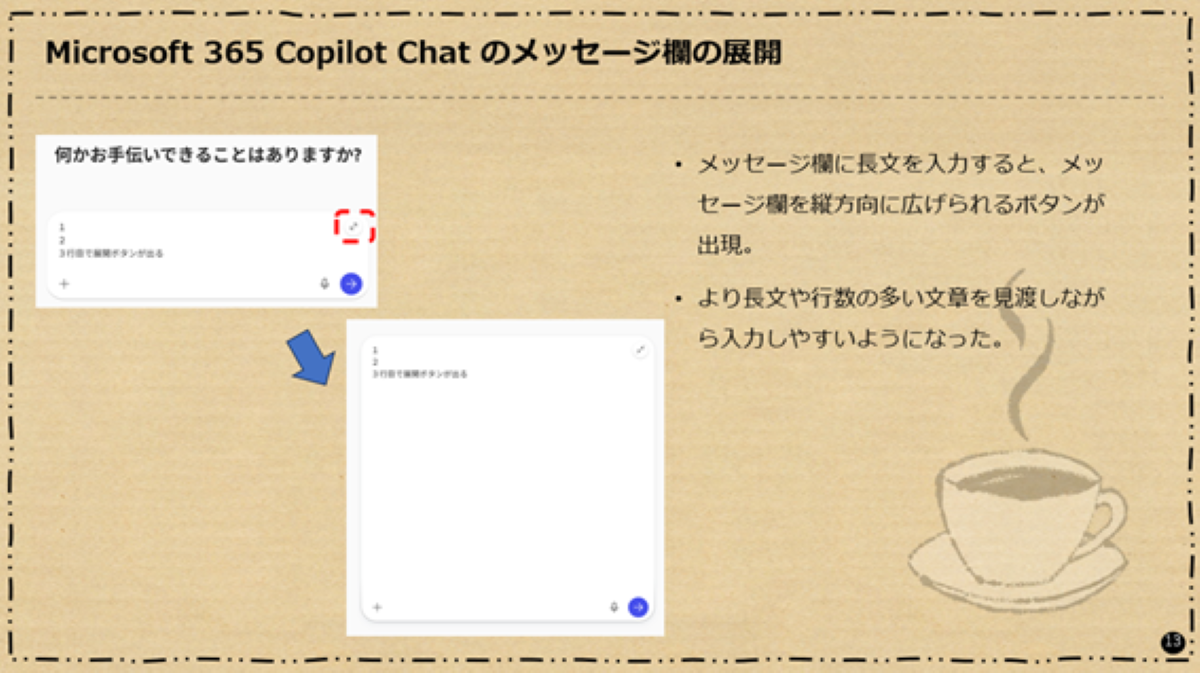
現在、メッセージ欄で3行目になったタイミングで右上にボタンが表示され、クリックするとメッセージ欄が展開される仕組みになっています。これにより長文や改行を多用するメッセージを Copilot に送信したい場合に、非常に便利になりました。これをクリックせずとも長文を入力すれば、改行をすればそれに応じてメッセージ欄は広がりますが、あらかじめ広げておくことがメリットと感じる場合は、是非展開させて使ってみてください。
12月のアップデート情報、いかがでしたでしょうか。本シリーズ記事で添えている画像は、毎月JBCC のお客様向けにご案内しているアップデート情報動画配信で利用しているスライド資料の一部ですが、本記事のようにブログでは厳選して3個程度しか紹介できていませんし文章でしかお伝えできませんが、その動画では更に多くの情報をデモを交えてお伝えしています。また2025年6月分からは Microsoft 365 Copilot の最新情報もお届けするようになりました。JBCC のお客様向けなので、気になった方は是非お問い合わせください。
微力ながら JBCC もこのようなアウトプット活動を通して皆さんのお役に立てればと思っておりますので、今後ともよろしくお願いします。また、 JBCC には Microsoft 365 のプロフェッショナルも多数在籍しており、 JBCC から Microsoft 365 を契約していただいたお客様には、お客様と寄り添いながら進める伴走型のワークショップやお客様同士のつながりを持てる場でもある Microsoft 365 利活用雑談 Café を開催するなど Microsoft 365 の利活用・定着のご支援をしております。気になった方は是非お問い合わせください。
Microsoft 365を徹底的に使い倒す!JBCCオリジナル Microsoft 365 ワークショップ
それでは、素晴らしい Microsoft 365 ライフを!
JBCCオリジナル「Microsoft 365 ワークショップ」
基本的な使い方や活用方法、定着を無償でサポートするJBCCオリジナルのワークショップです。Microsoft 製品を熟知したスタッフがよくあるお悩みについて、導入から活用、定着、運用、分析までトータルマネージいたします。
詳細を見る
Microsoft 365 の利活用を成功に導くJBCCのトータルサポート
お客様の課題に合わせて利活用のご支援から有事に備えてのバックアップや長期ログ保管等の運用サービスまで トータルでサポートします。
詳細を見る執筆者

中村太一
JBCC株式会社 Microsoft 365 担当
「Microsoft MVP(Most Valuable Professional)」を2018年から連続受賞。
ユーザー企業のMicrosoft 365利活用促進を支援。
Microsoft Ignite などマイクロソフト社主催のイベントにも登壇。
Microsoft 365 大好きオジサンこと中村太一が
\ みなさんから寄せられた質問や相談にお答えする動画配信中 /
企業のIT活用をトータルサービスで全国各地よりサポートします。
JBCC株式会社は、クラウド・セキュリティ・超高速開発を中心に、システムの設計から構築・運用までを一貫して手掛けるITサービス企業です。DXを最速で実現させ、変革を支援するために、技術と熱い想いで、お客様と共に挑みます。