
FAQ 『5577 A/Mモデル プリンター』
旧モデル置き換え
- A: はい、ご使用いただけます。但しサプライ品とオプションは互換性がありません。
- A: はい、ご使用いただけます。外字データ変換ツールを使用できます。
- A: いいえ、使用できません。設定に関しては、5577 A/Mモデル用の「LAN設定ツール」をご使用ください。なお、Print Managerが持っていたステータス監視機能に代わるものはありません。
- A: ご使用の接続方法により異なります。
- LPRの場合、ポートの構成において「汎用プロトコルのみ使用」をチェックしていただければ使用可能ですが、動作保証はしておりません。5577 A/Mモデル用の「LAN設定ツール」をご使用をお勧めします。
- RAWの場合、使用可能ですが、動作保証はしておりません。5577 A/Mモデル用の「LAN設定ツール」をご使用をお勧めします。
- IPPの場合、ご使用いただけません。
- A: 5557プリンターの後継としてお使い頂く場合は以下の設定を変更してお使いください。
- 「//n//モード」:有効
- 「カット紙自動オンライン」:有効
- 「Fトラクタ下マージン」「Rトラクタ下マージン」:0mm
- なお、5577-J/Kモデル以前では5557モードのみで使えた用紙長は、5577A/Mモデルでは標準で使えます。プリンターでは「ティアオフ戻り」が「元の位置」でしたが、5577A/Mモデルではこの機能が無く、「TOF位置」相当の動きとなります。
- A: 変わりません。
- プリンタードライバーの設定変更をお試しください。下記のドライバー設定項目について従来機種ドライバーと新規導入ドライバを比較して設定内容を一致させてください。
【比較するドライバー設定項目】
-
「プリンターのプロパティー」「全般」「基本設定(E)」「用紙/品質」
→トレイの選択-給紙方法(S)
-
「プリンターのプロパティー」「全般」「基本設定(E)」「用紙/品質」「詳細設定(V)」
→ 用紙/出力-用紙サイズ
-
「プリンターのプロパティー」「デバイスの設定」
→ 給紙方法と用紙の割り当て
-
「プリンターのプロパティー」「詳細設定」「標準の設定(F)」「用紙/品質」
→ トレイの選択-給紙方法(S)
-
「プリンターのプロパティー」「詳細設定」「標準の設定(F)」「用紙/品質」「詳細設定(V)」
→ 用紙/出力-用紙サイズ
- A: 設定移行ツールを使用し、5577-A/Mモデル用のプリンター設定(一部)を一括で行うことが出来ます。 下記ホームページより設定移行ツールをダウンロードして、ご使用ください。設定移行ツールは5577A/Mモデル共通です。
https://www.jbcc.co.jp/impact/driver/5577A/5577A_util.html#setikou
オプション
- A: いいえ、同時には装着できません。
- A: はい、同時には装着できます。
- A: はい、できます。
- A: 別紙「ペーパーパスとオプション」を参照ください。
- A: 同じ物です。フロントトラクターを外してリアに取り付けることも可能です。
エミュレーション
- A: はい、ご使用いただけます。自動でESC/Pエミュレーションに切り替わります。メニューモードの「ソウチキノウセッテイ」「エミュレーション」でESC/Pエミュレーション固定にすることも出来ます。
- A: はい、ご使用いただけます。メニューモードの「ソウチキノウセッテイ」「//n// モード」をユウコウにしてご利用ください。
- A: 以下の2つを確認してください。
- //n//の設定が有効、キャラクターモードがOFFになっていること。
- プリンターの印字幅設定を13.6インチにすること。
※(PowerTyperシリーズの工場出荷値は印字幅13.6インチ、5577は13.2インチです。印刷データにて15cpi、ラベルコマンドにて200桁を指定していると、13.2インチ幅には収まらずコマンドが無効となり文字となって印刷されます)
プリンタードライバー
- A: Windows 10 V21H1以降のクライアントPCより ポイントアンドプリント接続を実行する場合はコントロールパネルの「資格情報マネージャー」より 「Windows資格情報の追加」(サーバーPCへのログイン情報登録)が必要になります。
参考情報(Microsoft 社ホームページより)
資格情報マネージャーにアクセスする
https://support.microsoft.com/ja-jp/windows/資格情報マネージャーにアクセスする-1b5c916a-6a16-889f-8581-fc16e8165ac0
上記の方法を実施して解決しない場合はサーバーPC側(Windows Sever)側で「PointAndPrint有効化(レジストリ設定)」を実施してください。
参考情報(MicroSoft社ホームページより)
新しいポイントアンドプリントの既定のドライバーのインストールの動作を管理する (CVE-2021-34481)
- A: 正常に動作しないプリンタードライバーを削除した後、ホームページからプリンタードライバーをダウンロードしなおし、再インストールしてください。プリンタードライバー削除の手順は以下の「プリンタードライバー削除手順書」*をご参照ください。*記載は5577Mモデルですが、5577Aモデルも同様の手順です。
TN5250
- A: 電源OFFではセッションは切れませんので、セッションを切る際には印刷不可の状態にして操作パネルで[下段選択]キーを押しながら[印刷]キーを押すとセッションを切ることができます。
- A: TN5250E機能 設定ガイド 2-2ページを参照ください。
Ex:(1)トラクター選択
BOJ文字列: \x1B\x7E\x10\x00\x01\x01
Ex:(2)単票用紙選択
BOJ文字列: \x1B\x7E\x10\x00\x01\x02
※5557拡張制御コマンドも使用可能です。5557拡張制御コマンドは、「5557拡張制御コマンド解説書」を参照してください。
- A:選択されているコードページが異なると、半角カナおよび半角英小文字が正しく印刷されません。
初期値はコードページ939となっていますが、930に設定して印刷を行うと正しい文字で印刷できます。
操作
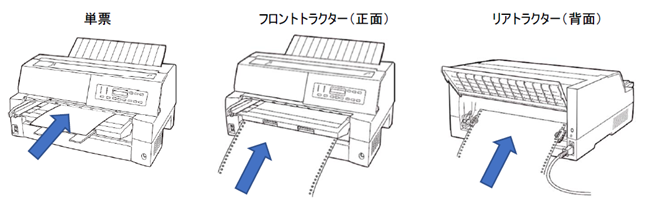
- A: プリンターの用紙モードを確認してください。用紙モードがセットした用紙と合っているか確認してください。
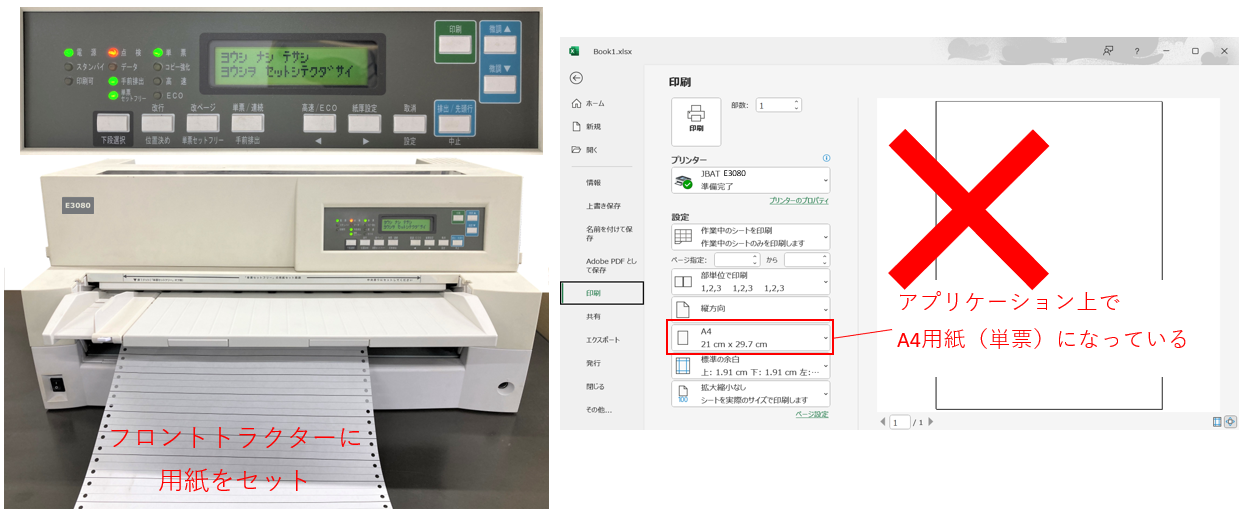
- A: ご使用のアプリケーションの用紙設定がセットした用紙と合っているか確認してください。*優先設定はアプリケーション → プリンタードライバー → プリンターです。
- A: 以下手順を行ったか確認してください。(値を入力後セッテイトウロクが必要です)
各種設定で◀または▶スイッチを押して値を変更し、設定スイッチを押した後、
以下の操作をおこなっていない場合、設定が登録されていません。
1.印刷スイッチを押すと、「▲:セッテイトウロク」と「▼:セッテイトリケシ」が表示される
2.▲スイッチを押すと「イニシャル ショリチュウ」と一瞬表示され、本体が再起動される
設定が登録されていない場合は、再度調整を行い設定登録してください。
詳細はリンク先の調整手順書をご確認ください。、
https://www.jbcc.co.jp/impact/driver/5577M/5577_m/index.html#a2
- 印字が薄い原因はいくつか考えられます。
- 機械の故障(自動紙厚調整機構の故障等)
- 仕様外の用紙を使用(段差のある用紙等)
- インクリボンの寿命
- 印字ヘッドの寿命
以下1~4の順で、1で変わらなければ2、それでも変わらなければ3、の要領で順次お試しください。
1.コピー強化1に設定してください。
2.コピー強化2に設定してください(5577-A03/A05/M03/M05のみ)。
3.自動+に設定してください(5577-A03/A05/M03/M05のみ)。
(1,2,3とも「設置操作ガイド」:「5章 初期設定値/調整値の変更手順」参照)
4. 手動紙厚調整に切り替え、固定1~固定13の中から最も濃くなるところに設定してください。
(設置操作ガイド:「4.3.5 用紙厚の調整」参照)
印刷領域
- 「フロント 下マージン」「リア 下マージン」の設定を0mmにしてください。この設定にすると旧プリンターの「EOF印字方式」を「最後まで印字2」に設定したのと同様の動きになり、用紙の下端付近にも印刷出来ます。
- 「マージン設定」の「フロント 下マージン」「リア 下マージン」を"0mm"に設定する。
単票
- 用紙幅はB4長辺のサイズまでしか対応しておりません。よってA3長辺のサイズを給紙される際は単票セットフリーは無効にしてください。
- 用紙を簡単にセットする機能です。セットフリー機能を有効にすると、用紙の左端を検出し、横方向の印字位置を自動的に調整し、印字することができます。
マニュアル
- ございません。日常使用時の困ったことに対応できるよう、かんたんセットアップが同梱されています。その他のマニュアル類は、以下、5577プリンターのページからダウンロードしてお使い下さい。
https://www.jbcc.co.jp/impact/driver/customobject/customobject_1.html
- 本製品にはCDは添付されていません。ホームページよりダウンロードしてください。
ネットワーク
- 「ATPR TCP/IP Port」ポート、Standard TCP/IPポート、LPRポートを使用することができます。5577-A/Mモデルでは「ATPR TCP/IP Port」ポートを推奨しています。本ポートを使用するにはLAN設定ツールで「ATPR TCP/IP Port」をインストールする必要があります。
- 5577 A/Mモデルはネットワークの設定のみ遠隔で行なえますが、プリンター本体の設定は行なえません。
- 使えません
寿命
- 5577-A01/M01 連続用紙 1,000枚 カット紙 2,500枚
- 5577-A03/M03 連続用紙 2,200枚 カット紙 5,600枚
- 5577-A05/M05 連続用紙 2,400枚 カット紙 6,000枚
(連続用紙:1ページ当たり半角文字1,500字を想定)
(カット紙:1ページ当たり半角文字600字を想定)
- プリンター本体の寿命は稼働開始から5年です
- 5577-A01/M01:500万改行または5年のいずれか早い方
- 5577-A03/A05/M03/M05: 750万改行または5年のいずれか早い方
- プリントヘッドの寿命はピンあたりの印字ドット数で設定されています。コピー強化モードご利用の場合は寿命が短くなりますのでご注意ください。
5577-A01/M01
通常モード 4億打/ピン
コピー強化モード 2億打/ピン
5577-A03/A05/M03/M05
通常モード 6億打/ピン
コピー強化モード1 3億打/ピン
コピー強化モード2 1.5億打/ピン
※設定値一覧印刷で使用状況を確認することができます。
その他
- 設置操作ガイド「B.5 プレプリント用紙の使用上の注意」をご参照ください。
- 無効にはできません。「ソウチキノウ セッテイ」の「スタンバイモード」からスタンバイモードへ移行する時間を長く設定することが可能です
企業のIT活用をトータルサービスで全国各地よりサポートします。
JBCC株式会社は、クラウド・セキュリティ・超高速開発を中心に、システムの設計から構築・運用までを一貫して手掛けるITサービス企業です。DXを最速で実現させ、変革を支援するために、技術と熱い想いで、お客様と共に挑みます。