
プリンタードライバー Q&A
x64 OSでプリンター共有させる時、x86ドライバを追加インストールできない。
- プリンタードライバのバージョンによって、x64 OSでプリンターを共有させる時、x86ドライバを追加でインストールできない不具合があります。
この場合、下記バージョン以降のドライバをご使用下さい。
5577
・PowerTyper S1000/S2000 V1.20
・PowerTyper S1000/S2000 5166mode V1.10
・PowerTyper V800/V820/V850/V900/V1000 V1.90
・PowerTyper M260/M560/M603/M613S/M623HB/M653/M703 V1.80
・PowerTyper L5270 V1.30
ESC/P
・PowerTyper S1000/S2000 V1.20
・PowerTyper V800/V820/V850/V900/V1000 V1.90
・PowerTyper M260/M560/M603/M613S/M623HB/M653/M703 V1.80
・PowerTyper L5270 V1.30
Pages
・Power Laser Z7035 V1.30
・Power Laser Z7028 V1.30
APDL
・Power Laser E940 V2.10
Windows 2000/XPから新しいOSに変えたら文字の一部が欠けるようになった。
- Windows 2000/XPといった旧OS同梱のプリンタードライバとJBCCで提供している製品同梱やホームページにアップされているプリンタードライバでは、印字可能領域が異なっています。 OSを新しくなり、旧OS同梱のプリンタードライバが使用できなくなり、印字可能領域が変わったことで、データの一部が印字可能領域外となり、その部分がデータとして生成されなくなる場合があります。
この場合、下記バージョン以降のドライバへバージョンアップし、「給紙方法」の中で「xxxx MS互換」を選択することで、旧OS同梱のプリンタードライバと同じ印字可能領域を使用することが可能になります。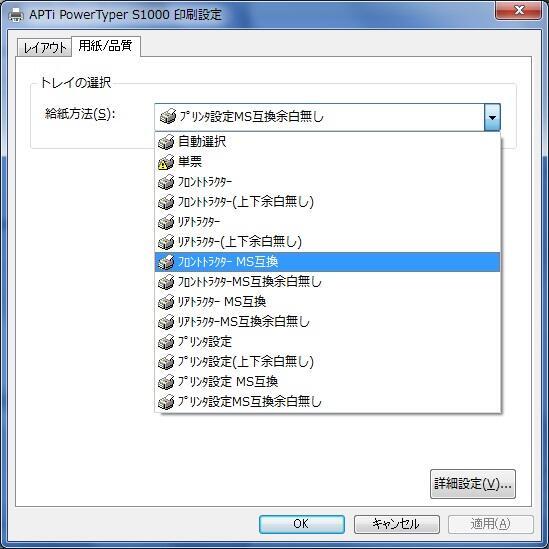
印刷設定ウインドウ
5577
PowerTyper S1000/S2000 V1.20
ESC/P
PowerTyper S1000/S2000 V1.20
ユーザ定義用紙の追加方法
- 新しいユーザ定義用紙の作成方法は以下の通りです。
【OS毎の入り方】
◆Windows XP/Server 2003の場合◆
メニューバーの[スタート]ボタン - [プリンタとFAX]の順にクリックし、[プリンタとFAX]フォルダの中から実行します。
◆Windows Vista/Server 2008の場合◆
メニューバーの[<スタート]ボタン - [コントロールパネル]-[プリンタ]の順にクリックし、[プリンタ]フォルダの中から実行します。
◆Windows 7の場合◆
メニューバーの[スタート]ボタン - [デバイスとプリンター]の順にクリックし、[デバイスとプリンター]フォルダの中から実行します。
◆Windows 8の場合◆
[コントロール パネル] - [ハードウェア] - [デバイスとプリンター]の順にクリックし、[デバイスとプリンター]フォルダの中から実行します。
【作成方法】
Windows XP/Server2003の場合、メニューの[ファイル]から[サーバーのプロパティ]を選択し、[プリントサーバーのプロパティ] ダイアログボックスの [用紙] タブを開きます。
Windows Vistaの場合、[プリンタ]フォルダーの空き部分を右クリックし、ポップアップメニューの[管理者として実行] - [サーバーのプロパティ]とクリックします。[ユーザー アカウント制御]のダイアログが表示されるので、[続行]をクリックし、[プリントサーバーのプロパティ]ダイアログボックスの[用紙]タブを開きます。
Windows Server2008/7/8の場合[<プリンターとFAX]グループ内のデバイスを選択し、メニューの[プリントサーバープロパティ]をクリックし、[プリントサーバーのプロパティ]<ダイアログボックスの[用紙]タブを開きます。
[新しい用紙を作成する] をチェックします。
[用紙の説明(単位)]の項目に用紙サイズを入力し、[用紙名]の項目に用紙名を入力します。
入力し終わりましたら、[用紙の保存]ボタンをクリックし用紙を登録します
用紙の登録が終了しましたら[OK]<ボタンをクリックしてください。
<改頁位置が合わない場合>
用紙の長さによっては、正確な改頁ができない場合があります。
本プリンタードライバは、このページ長さコマンドの基本単位を4.23mm(正確には 1/6インチ)>とし、基本単位の整数倍(用紙の長さ/6 [インチ)で用紙の長さを設定しております。なお、基本単位に満たない端数は切り捨て処理されます。
<印刷設定で用紙が表示されない場合>
上記手順通り実行し、用紙を登録したにも関わらず[用紙サイズ]のリストボックス内に登録用紙が表示されない場合は、有効な用紙サイズの範囲の制限を越えている可能性がありますので、設置・操作ガイド等のマニュアルでサポートされている用紙サイズをご確認ください。
プリンタードライバのバージョン確認方法
- プリンタードライバのバージョン確認方法は以下の通りです。
【OS毎の入り方】
Windows XP/Server 2003の場合
メニューバーの[スタート]ボタン - [プリンタとFAX]の順にクリックし、[プリンタとFAX]フォルダの中から実行します。
Windows Vista/Server 2008の場合
>メニューバーの[スタート]ボタン - [コントロールパネル]-[プリンタ]の順にクリックし、[プリンタ]フォルダの中から実行します。
Windows 7の場合
メニューバーの[スタート]ボタン - [デバイスとプリンター]の順にクリックし、[デバイスとプリンター]フォルダの中から実行します。
Windows 8の場合
[コントロール パネル] - [ハードウェア] - [デバイスとプリンター]の順にクリックし、[デバイスとプリンター]フォルダの中から実行します。
【確認方法】
1.該当のプリンタードライバを選択し、右クリックして、ポップアップメニューの[印刷設定]をクリックすると、[印刷設定]のダイアログボックスが開きます。
2.[印刷設定]のダイアログボックス上のボタン以外のスペースで右クリックすると、「バージョン情報(T)...」が表示されます。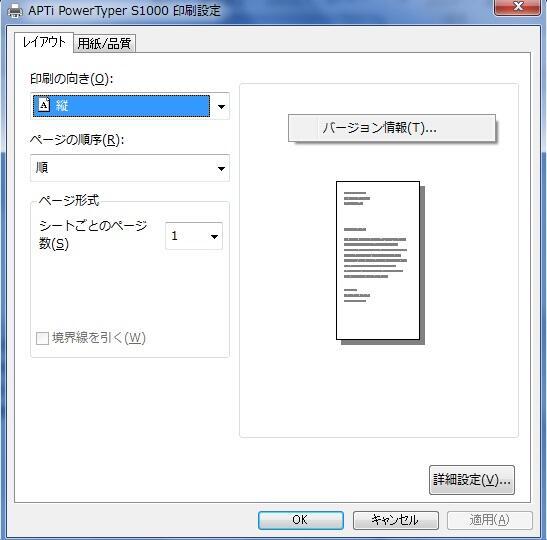
印刷設定ウインドウ
1.「バージョン情報(T)...」をクリックすると、バージョン情報が表示されます。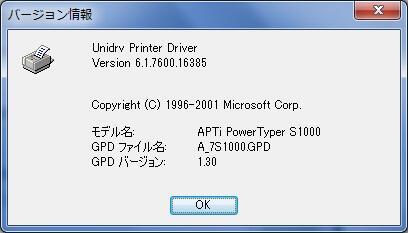
Windows 環境での印刷時にトラクター(連続用紙)に送ったデータが単票で印刷されてしまう。
- プリンタードライバのプロパティ内で設定された印刷設定と、アプリケーション内で設定された印刷設定がある場合、アプリケーション内で設定された印刷設定が優先されます。
よくある問い合わせの中で、プリンタードライバのプロパティ内の「給紙方法」設定でトラクター(連続用紙を使用する)を選択したのに、単票として出力されてしまうのは、アプケーション内の印刷設定で単票が指定されているためであることはよくあるケースですので、一度アプケーション内の印刷設定をご確認ください。
USBポートを標準ドライバ以外で使用する。
- USBポートを標準ドライバー以外で使用したい(例えば、USBポートでESC/Pドライバを使いたい)場合には、USBポートにプリンターを接続し、一度標準ドライバ(5577エミュレーション・ドライバ)をプラグ・アンド・プレイによりインストールします。この時作成されたUSBポートを使用してください。
インストール時に「Windows ロゴテストに合格していない」、「ドライバーソフトウェアの発行元が検証できない」旨のメッセージが表示される。
- 以下のようにOSによってメッセージは異なりますが、問題ありません。
ただし、Windows8/Server 2012以降は最新バージョンのデジタル署名対応版をご使用下さい。
【Windows 2000/XP/Server 2003の場合】
ハードウェアのインストール]ダイアログが表示され、Windows ロゴテストに合格していない旨のメッセージが表示されますが、問題ありませんので[続行]ボタンをクリックします。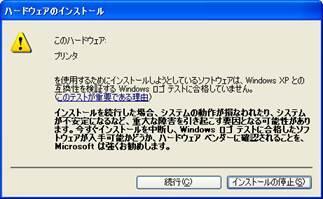
【Windows Vista/Server 2008/7の場合】
[Windowsセキュリティ]ダイアログが表示されます。ドライバソフトウェアの発行元を検証できない旨のメッセージが表示されますが、問題ありませんので[このドライバソフトウェアをインストールします]を選択します。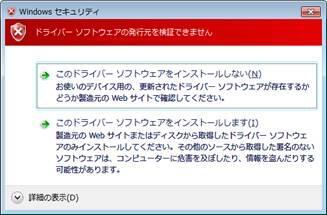
Windows 環境でOCR-Bフォントを印刷したい。
- PowerTyperシリーズではプリンター側でOCR-Bフォントを持っています。ドライバ経由で印刷する場合、アプリケーション側でフォント指定することで、OCR-Bフォント指定コマンドを発行し、OCR-Bフォントを印刷することができます。
【参考例:Excelの場合】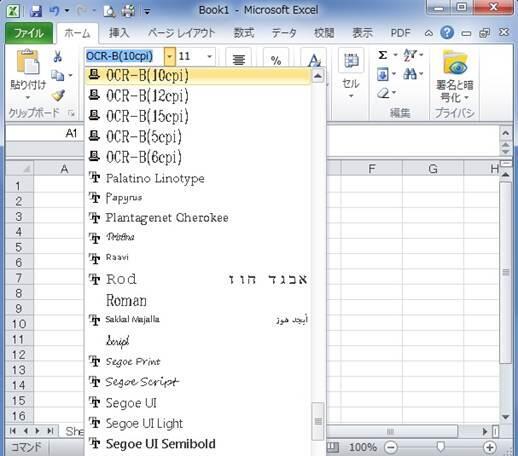
連続用紙用のデータの上下の一部が1ページに収まらない。
- PowerTyperシリーズでは給紙方法の中にxxトラクターがありますが、「上下余白有り」と「上下余白無し」に分かれています。「上下余白無し」では文字通り上下方向に対する物理的な用紙サイズいっぱいまで印字領域を指定できるようになっています。
特に明記されていない「xxトラクター」は「上下余白有り」を意味しています。
アプリケーション上では用紙サイズ内に収めているつもりでも、印刷した結果、1ページに収まりきらず2ページにわたってしまう場合は、ここの指定を「xxトラクター」から「xxトラクター(上下余白無し)」へ変更することで改善できることがあります。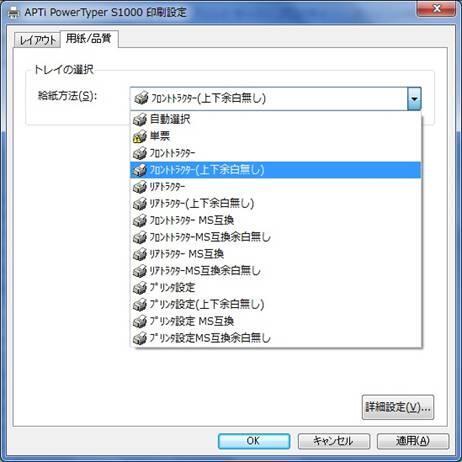
64bitプリントサーバーに32bitプリンタードライバーを追加する
- 64bitプリントサーバーに、32bitプリンタードライバーを追加インストールする方法を説明します。32bitプリントサーバーに、64bitのプリンタードライバーを追加インストールする場合は、以下の手順において「64bit」と「32bit」をそれぞれ読み替えてください。
64bitサーバーに32bitドライバーをインストールする方法
Windows10で登録した外字を印刷すると他の文字が印刷される
- Windows 10において、登録した外字が他の文字に変わってしまう場合は、以下の設定変更をお試しください。
「詳細な印刷機能を有効にする」のチェックを外します。手順は以下のとおりです。
画面左下のWindowsマークを左クリック
(歯車マークの)設定を左クリック
デバイスを左クリック
プリンターとスキャナーを左クリック
設定変更を行うプリンターの名前を左クリック
キューを開くを左クリック
開いたキューのメニューバーのプリンターを左クリック
プローパティーを左クリック
開いたプロパティの詳細設定タグを左クリックする
ウィンドの下方の詳細な印刷機能を有効にするのチェックを外す
OKを左クリックする
(Z7028/Z7028P/Z7035/Z7035Pの場合は以下の設定変更も行います)
開いているキューのメニューバーのプリンターを左クリック
プローパティーを左クリック
全般タグを左クリック
基本設定を左クリック
開いた印刷設定の印刷品質タグをクリックする
印刷品質の設定内容一覧をクリックして現在設定している内容を確認する
ユーザー設定にチェックを入れる
ユーザー設定の変更...を左クリック
その他のタグを左クリック
TrueTypeフォントの展開処理を変更する、をチェックする
OKを左クリック
OKを左クリック
OKを左クリック
企業のIT活用をトータルサービスで全国各地よりサポートします。
JBCC株式会社は、クラウド・セキュリティ・超高速開発を中心に、システムの設計から構築・運用までを一貫して手掛けるITサービス企業です。DXを最速で実現させ、変革を支援するために、技術と熱い想いで、お客様と共に挑みます。