
E3080 プリンター Q&A
置き換え
Q: 5577seriesの置き換えとして使用できますか?
- A: いいえ、ご使用いただけません。
IBMホスト環境の場合は5577Mモデルをご使用ください。
Q: 5577seriesのユーティリティは使用できますか?
- A: いいえ、使用できません。設定に関しては、E3080用の「LAN設定ツール」をご使用ください。「Print Manager」が持っていたステータス監視機能や、「5577M設定移行ツール」に代わるものはありません。
Q: 5577-J/Kモデル以前のユーティリティ(LPR Remote Print)は使用できますか?
- A: 以下ご利用の場合によります
- LPRの場合、ポートの構成において「汎用プロトコルのみ使用」をチェックしていただければ使用可能ですが、動作保証はしておりません。5577 Mモデル用の「LAN設定ツール」をご使用をお勧めします。
- IRAWの場合、使用可能ですが、動作保証はしておりません。5577 Mモデル用の「LAN設定ツール」をご使用をお勧めします。
- IPPの場合、ご使用いただけません。
Q: 従来機を使用した場合と印刷結果が異なります。(下端付近の印刷が欠ける等)解決策はありますか。
- A: E3080用プリンタードライバーを使用してください。プリンタードライバーの設定変更をお試しください。
下記のドライバー設定項目について【比較する項目】
- 「プリンターのプロパティー」「全般」「基本設定(E)」「用紙/品質」→ トレイの選択-給紙方法(S)
- 「プリンターのプロパティー」「全般」「基本設定(E)」「用紙/品質」「詳細設定(V)」→ 用紙/出力-用紙サイズ
- プリンターのプロパティー」「デバイスの設定」→ 給紙方法と用紙の割り当て
- 「プリンターのプロパティー」「詳細設定」「標準の設定(F)」「用紙/品質」→ トレイの選択-給紙方法(S
- 「プリンターのプロパティー」「詳細設定」「標準の設定(F)」「用紙/品質」「詳細設定(V)」→ 「プリンターのプロパティー」「詳細設定」「標準の設定(F)」「用紙/品質」「詳細設定(V)」
エミュレーション
Q: 5577 エミュレーションや、5557拡張制御コマンド(//n//コマンド)は使用できますか?
- A: 5577 エミュレーションや、5557拡張制御コマンド(//n//コマンド)は使用できますか?
ネットワーク
Q: ネットワーク印刷はできますか?
- A: ご使用いただけます。ネットワークカード オプションをご購入の上、取り付けてください。
Q: Windowsからのネットワーク印刷でポートは何を使用すれば良いですか?
- A: 「ATPR TCP/IP Port」ポート、Standard TCP/IPポート、LPRポートを使用することができます。
- 本製品では「ATPR TCP/IP Port」ポートを推奨しています。本ポートを使用するにはLAN設定ツールで「ATPR TCP/IP Port」をインストールする必要があります。
Q: 遠隔でプリンタの設定を変更したいです
- A: 本製品はネットワークの設定のみ遠隔で行なえますが、プリンター本体の設定は行なえません。
Q: ネットワーク接続で、RAWポートを使用する場合、ポート9100以外は使えますか?
- A: 使えません
オプション
Q: フロントトラクターとフロントASFは同時に装着できますか?
- A: いいえ、同時には装着できません。
Q: リアトラクターとリアASFは同時に装着できますか?
- A: はい、同時には装着できます。
Q: フロントASF装着時に単票からの給紙はできますか?
- A: はい、できます。
Q: 同時に使用できないオプションはありますか。
- A: 以下リンクよりファイルを参照ください
Q: トラクタオプションはフロントに標準で付いている物と同じですか。
- A: 同じ物です。フロントトラクターを外してリアに取り付けることも可能です。
プリンタードライバー
Q: Windows 10 V21H1以降のクライアントPCでポイントアンドプリント接続できません。解決策はありますか。
- A: Windows 10 V21H1以降のクライアントPCより ポイントアンドプリント接続を実行する場合はコントロールパネルの「資格情報マネージャー」より 「Windows資格情報の追加」(サーバーPCへのログイン情報登録)が必要になります。
参考情報(Microsoft社ホームページより)
資格情報マネージャーにアクセスする
https://support.microsoft.com/ja-jp/windows/資格情報マネージャーにアクセスする-1b5c916a-6a16-889f-8581-fc16e8165ac0
上記の方法を実施して解決しない場合はサーバーPC側(Windows Sever)側で「PointAndPrint有効化(レジストリ設定)」を実施してください。
参考情報(Microsoft社ホームページより)
新しいポイントアンドプリントの既定のドライバーのインストールの動作を管理する (CVE-2021-34481)
Q: プリンタードライバーが正常に動作しません。
- A: 正常に動作しないプリンタードライバーを削除した後、以下よりプリンタードライバーをダウンロードしなおし、再インストールしてください。
- プリンタードライバー削除の手順は以下の「プリンタードライバー削除手順書」をご参照ください。手順書は、「JBAT 5577-M」を「JBAT E3080」に読み替えてご使用ください。
操作
Q: 印刷可ランプが点灯しません・ヨウシナシが消えません。
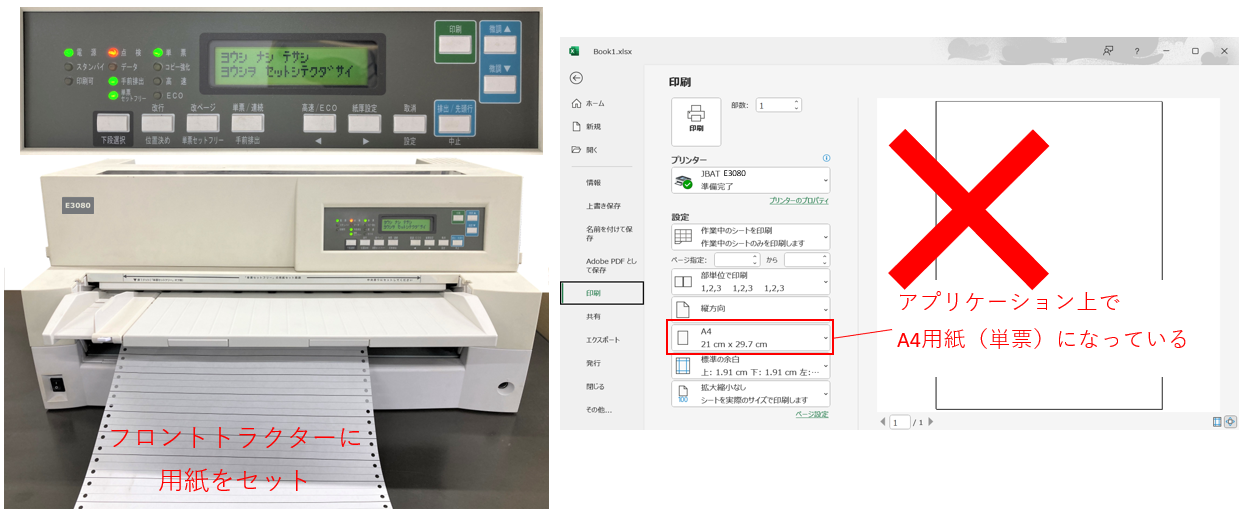
- A: プリンターの用紙モードを確認してください。用紙モードがセットした用紙と合っているか確認してください。
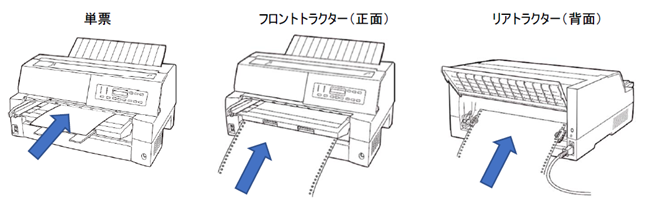
Q: 印刷データを送ったのに、印刷されずに用紙が排出されます・ヨウシナシが表示されます。
- A: ご使用のアプリケーションの用紙設定がセットした用紙と合っているか確認してください。*優先設定はアプリケーション → プリンタードライバー → プリンターです。
Q: 印字位置を設定しても反映されません。
- A: 以下手順を行ったか確認してください。(値を入力後セッテイトウロクが必要です)
各種設定で◀または▶スイッチを押して値を変更し、設定スイッチを押した後、以下の操作をおこなっていない場合、設定が登録されていません。
- 印刷スイッチを押すと、「▲:セッテイトウロク」と「▼:セッテイトリケシ」が表示される
- ▲スイッチを押すと「イニシャル ショリチュウ」と一瞬表示され、本体が再起動される
設定が登録されていない場合は、再度調整を行い設定登録してください。
Q: 印字が薄いので、濃くしたいのですが。
- A: 印字が薄い原因はいくつか考えられます。
- 機械の故障(自動紙厚調整機構の故障等)
- 仕様外の用紙を使用(段差のある用紙等)
- インクリボンの寿命
- 印字ヘッドの寿命
これらに問題が無いのにもかかわらず印字が薄い場合は、以下をお試しください。
以下1~2の順で、1で変わらなければ2、の要領で順次お試しください。
- コピー強化1に設定してください。(設置操作ガイド:「5.2 初期設定メニュー項目一覧」の「3 ソウチキノウセッテイ」参照)
- 手動紙厚調整に切り替え、固定1~固定13の中から最も濃くなるところに設定してください。(設置操作ガイド:「4.3.5 用紙厚の調整」参照)
印刷領域
Q: 連続紙で最後ページの下端付近に印刷出来ないのですが、回避方法はありますか?
- A: 「Fトラクタ 下マージン」「Rトラクタ 下マージン」の設定を0mmにしてください。この設定にすると旧プリンターの「EOF印字方式」を「最後まで印字2」に設定したのと同様の動きになり、用紙の下端付近にも印刷出来ます。
Q: 連続用紙の最終頁下端ギリギリに印刷する方法は?(最後まで印字2)
- A: 「マージン設定」の「Fトラクタ 下マージン」「Rトラクタ 下マージン」を"0mm"に設定してください。
単票
Q: 単票セットフリーを使う際の注意事項はありますか?
- A: 用紙幅はB4長辺のサイズまでしか対応しておりません。よってA3長辺のサイズを給紙される際は単票セットフリーは無効にしてください。
Q: セットフリーとはどのような機能ですか?
- A: 用紙を簡単にセットする機能です。セットフリー機能を有効にすると、用紙の左端を検出し、横方向の印字位置を自動的に調整し、印字することができます。
マニュアル
Q: 紙のマニュアルやCDはないのですか?
- A: ございません。日常使用時の困ったことに対応できるよう、かんたんセットアップが同梱されています
- その他のマニュアル類は、以下よりダウンロードしてお使い下さい。
Q: 設置操作ガイド、ドライバー等のCDが入っていますか。
- A: 本製品にはCDは添付されていません。ホームページよりダウンロードしてください。
寿命
Q: 月間想定印刷枚数(ユーセージ)を教えてください。
- A: 連続用紙 1,000枚 カット紙 2,500枚
(連続用紙:1ページ当たり半角文字1,500字、カット紙:1ページ当たり半角文字600字を想定)
Q: プリンター本体寿命を教えてください。
- A: プリンター本体の寿命は稼働開始から5年です。500万改行または5年のいずれか早い方
Q: プリントヘッドの寿命を教えてください。
- A: プリントヘッドの寿命はピンあたりの印字ドット数で設定されています。コピー強化モードご利用の場合は寿命が短くなりますのでご注意ください。
- 「通常モード 4億打/ピン」「コピー強化モード 2億打/ピン」設定値一覧印刷で使用状況を確認することができます。
その他
Q: プレプリント用紙を使用する場合の注意点は?
- A: 設置操作ガイド「B.5 プレプリント用紙の使用上の注意」をご参照ください。
Q: スタンバイ モード゙(パワーセーブ,省電力)を無効にすることはできますか?
- A: 「3 装置機能設定」「スタンバイ モード」からムコウを設定してください。
企業のIT活用をトータルサービスで全国各地よりサポートします。
JBCC株式会社は、クラウド・セキュリティ・超高速開発を中心に、システムの設計から構築・運用までを一貫して手掛けるITサービス企業です。DXを最速で実現させ、変革を支援するために、技術と熱い想いで、お客様と共に挑みます。