
セキュアターミナル Q&A
メモリ不足で動作が不安定になる
- 以下の手順でメモリの空き容量を確保することが有効な場合があります。
BIOS設定変更手順書
Microsoft Edge の更新により再起動を繰り返す
- UWF 有効時に Microsoft Edge の更新が行われると、更新内容が保存されず再起動を繰り返す場合があります。
一度電源を切り、UWF を無効に設定して Microsoft Edge の更新を実施した後、UWF を再度 有効 に設定してください。
Microsoft Edge更新手順書
設定してあった自動ログオンユーザー設定が無効になる
- Windows Updateの適用後に自動ログオン設定が解除される場合があります。
これは不具合ではなく、Windows の設定変更による動作です。
UWFフィルターが有効であれば、Windows Updateは保存されないため影響ございません。
自動ログオンユーザー設定を使用する場合は以下の手順書に従って再度、設定を行ってください。
自動ログオンユーザー設定手順書
アラーム音を鳴らす方法
- FALCONではホストからアラーム指示があった場合 Windows の警告音を鳴らすことが出来ます。以下の方法で割り当てることができます。
1)SecureTerminalにAdministratorでログインします。
2)スタートを右クリックし、エクスプローラーを起動します。
3)c:\program files\Falcon\Setup.Infをダブルクリックし開いてください。
4)該当セッション[SESSIONn]に以下の記述を追加します。
Crt-Alarm=1
値
0:アラーム音を鳴らさない(初期値)
1:アラーム音を鳴らす
5)Setup.infを保存してください。
6)設定を保存するため一度SecureTerminalをシャットダウンします。
*SecureTerminal XP Embedded版では一般のPCとは異なり、データや設定値などの保存作業は、OS上で「書き込みの許可」が設定されている場合にのみ、シャットダウン時におこなわれます。
通常、「書き込み許可」が設定されるのは、Administratorグループのメンバーとしてログインされた場合です。なお、電源投入後、一度でも Administratorグループのメンバーとしてログインされると、途中でUserグループのメンバーとしてログインしなおしたとしても、シャットダ ウンされるまでは、「書き込みモード」が維持されます。
かな漢変換の自動起動を設定する
- 以下の設定でかな漢変換の自動起動を設定することができます。
1)セッション画面上で右クリックしプロパティを表示します。
2)日本語入力のタブをクリックし以下の画面を開いてください。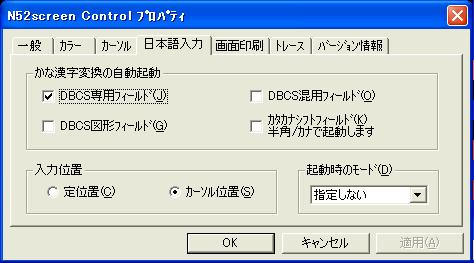
必要な機能にチェックを入れ、OKボタンをクリックしてください。
3)Setup.Infを保存するため一度SecureTerminalをシャットダウンします。
*SecureTerminal XP Embedded版では一般のPCとは異なり、データや設定値などの保存作業は、OS上で「書き込みの許可」が設定されている場合にのみ、シャットダウン時におこなわれます。
通常、「書き込み許可」が設定されるのは、Administratorグループのメンバーとしてログインされた場合です。なお、電源投入後、一度でもdministratorグループのメンバーとしてログインされると、途中でUserグループのメンバーとしてログインしなおしたとしても、シャットダウンされるまでは、「書き込みモード」が維持されます。
AS/400からのアラーム/メッセージを受信したときの音をカスタマイズする
- この設定はFalcon側の設定と Windows 側の設定が必要です。
Falcon側の設定
1)SecureTerminalにAdministratorでログインします。
2)スタートを右クリックし、エクスプローラーを起動します。
3)c:\program files\Falcon\setup.Infをダブルクリックし開いてください。
4)Setup.Infの該当セッションに以下の4行を加えます。(または以下の記述があることを確認してください)
アラーム設定 Crt-Alarm=0
メッセージ設定 Crt-MsgAlarm=0
値はアラーム/メッセージともに以下のとおりで Windows のサウンドイベントの音に対応します。
[値]
0:一般の警告音
1:なし
2:標準ビープ音
3:メッセージ(情報)
4:メッセージ(警告)
5:システムエラー
6:メッセージ(問い合わせ)
5)Setup.Infを保存するため一度SecureTerminalをシャットダウンします。
*SecureTerminal XP Embedded版では一般のPCとは異なり、データや設定値などの保存作業は、OS上で「書き込みの許 可」が設定されている場合にのみ、シャットダウン時に おこなわれます。 通常、「書き込み許可」が設定されるのは、Administratorグループのメンバーとしてログインされた場合です。なお 、電源投入後、一度でもAdministratorグループのメンバーとしてログインされると、途中でUserグループのメンバーと してログインしなおしたとしても、シャットダウンされるまでは、「書き込みモード」が維持されます。
Windows 側の設定
初期値で割り当てられているサウンドを使用する場合は不要ですが、サウンドイベントに割り当てられている音を変更したい場合はコントロールパネルのサウンドとオーディオデバイスから変更可能です。
参考資料をご参照ください。
数字の0(ゼロ)表示にスラッシュや中心点を入れる
- 以下の設定で数字の0(ゼロ)の表示の際に、スラッシュ付や中心点付の文字が使用できます。
1)SecureTerminalにAdministratorでログインします。
2)スタートを右クリックし、エクスプローラーを起動します。
3)c:\program files\Falcon\setup.Infをダブルクリックし開いてください。
4)Setup.Infの該当セッションに以下の1行を加えます。(または以下の記述があることを確認してください)
Screen-ZeroFromO=1
[値]
Screen-LocalSave
0:通常の表示(初期値)
1:スラッシュを入れる
2:中心点を入れる
5)Setup.Infを保存するため一度SecureTerminalをシャットダウンします。
*SecureTerminal XP Embedded版では一般のPCとは異なり、データや設定値などの保存作業は、OS上で「書き込みの許 可」が設定されている場合にのみ、シャットダウン時に おこなわれます。 通常、「書き込み許可」が設定されるのは、Administratorグループのメンバーとしてログインされた場合です。なお 、電源投入後、一度でもAdministratorグループのメンバーとしてログインされると、途中でUserグループのメンバーと してログインしなおしたとしても、シャットダウンされるまでは、「書き込みモード」が維持されます。
テンキーの四則演算キー(/*-+)を刻印どおりに機能させる方法
- FALCONではテンキーの四則演算キー(/*-+)にはそれぞれ機能が割り当てられています。もし刻印どおりにご使用になりたい場合は以下の設定で四則演算キーとして使用できます。
1)SecureTerminalにAdministratorでログインします。
2)スタートを右クリックし、エクスプローラーを起動します。
3)c:\program files\Falcon\setup.Infをダブルクリックし開いてください。
4)該当セッション[SESSIONn]に以下の記述を追加します。
Screen-FalconKey=1
もともと割り当てられていた機能は、以下の割り当てに変更されます。
FM:Ctrl + /
DUP:Ctrl + *
Field+:Ctrl + +
Field-:Ctrl + -
5)Setup.Infを保存してください。
6)設定を保存するため一度SecureTerminalをシャットダウンします。
*SecureTerminal XP Embedded版では一般のPCとは異なり、データや設定値などの保存作業は、OS上で「書き込みの許 可」が設定されている場合にのみ、シャットダウン時に おこなわれます。 通常、「書き込み許可」が設定されるのは、Administratorグループのメンバーとしてログインされた場合です。なお 、電源投入後、一度でもAdministratorグループのメンバーとしてログインされると、途中でUserグループのメンバーと してログインしなおしたとしても、シャットダウンされるまでは、「書き込みモード」が維持されます。
表示画面のサイズを27×132に変更する方法
- FALCONでは初期値で画面の表示サイズは24x80です。表示サイズを変更するには以下のように行います。
1)SecureTerminalにAdministratorでログインします。
2)スタートを右クリックし、エクスプローラーを起動します。
3)c:\program files\Falcon\setup.Infをダブルクリックし開いてください。
4)該当セッション[SESSIONn]に以下の記述を追加します。
Crt-ScreenSize=1
[値]
0:24×80(初期値)
1:27×132
5)Setup.Infを保存してください。
6)設定を保存するため一度SecureTerminalをシャットダウンします。
*SecureTerminal XP Embedded版では一般のPCとは異なり、データや設定値などの保存作業は、OS上で「書き込みの許 可」が設定されている場合にのみ、シャットダウン時に おこなわれます。 通常、「書き込み許可」が設定されるのは、Administratorグループのメンバーとしてログインされた場合です。なお 、電源投入後、一度でもAdministratorグループのメンバーとしてログインされると、途中でUserグループのメンバーと してログインしなおしたとしても、シャットダウンされるまでは、「書き込みモード」が維持されます。
PageDown/PageUpキーをリピートモードに切り替える方法
- FALCONではPageDown/PageUpキーを連続して押した場合でも、初期値ではリピートしません。リピートさせたい場合は以下のように設定してください。
1)SecureTerminalにAdministratorでログインします。
2)スタートを右クリックし、エクスプローラーを起動します。
3)c:\program files\Falcon\Setup.Infをダブルクリックし開いてください。
4)該当セッション[SESSIONn]に以下の記述を追加します。
Screen-RepeatRollUpDown=1
値
0:PageDown/PageUpキーのリピートを無効にします。(初期値)
1:PageDown/PageUpキーのリピートを有効にします。
5)Setup.infを保存してください。
6)設定を保存するため一度SecureTerminalをシャットダウンします。
*SecureTerminal XP Embedded版では一般のPCとは異なり、データや設定値などの保存作業は、OS上で「書き込みの許可」が設定されている場合にのみ、シャットダウン時におこなわれます。
通常、「書き込み許可」が設定されるのは、Administratorグループのメンバーとしてログインされた場合です。なお、電源投入後、一度でも Administratorグループのメンバーとしてログインされると、途中でUserグループのメンバーとしてログインしなおしたとしても、シャットダ ウンされるまでは、「書き込みモード」が維持されます。
プリンターセッションのメッセージ待ち行列を変更する
- メッセージ待ち行列は新規セッションを作成する時にも指定できますが、既にセッションを構成した後に変更するには以下の方法で変更します。
1)SecureTerminalにAdministratorでログインします。
2)スタートを右クリックし、エクスプローラーを起動します。
3)c:\program files\Falcon\setup.Infをダブルクリックし開いてください。
4)Setup.Infの該当セッションに以下の2行を加えます。(または以下の記述があることを確認してください)
Telnet-Library= *LIBL
Telnet-MessageQueue= QSYSOPR
値
それぞれ任意の文字列です。
上記例はメッセージキュー QSYSOPR の例です。下線部分をお客様の環境に合わせて入力し「 Falcon for APTi 」を再起動してください。
5)Setup.Infを保存するため一度SecureTerminalをシャットダウンします。
*SecureTerminal XP Embedded版では一般のPCとは異なり、データや設定値などの保存作業は、OS上で「書き込みの許可」が設定されている場合にのみ、シャットダウン時におこなわれます。
通常、「書き込み許可」が設定されるのは、Administratorグループのメンバーとしてログインされた場合です。なお、電源投入後、一度でもAdministratorグループのメンバーとしてログインされると、途中でUserグループのメンバーとしてログインしなおしたとしても、シャットダ ウンされるまでは、「書き込みモード」が維持されます。
5577ダイレクト印字で高速印刷を解除したい
- Falcon for APTi V1.20より前のバージョンでは高速が初期値になっています。V1.20以降で作成したセッションについては通常速度での印字が初期値です。
1)SecureTerminalにAdministratorでログインします。
2)スタートを右クリックし、エクスプローラーを起動します。
3)c:\program files\Falcon\Setup.Infをダブルクリックし開いてください。
4)Setup.Infの該当セッションに以下の1行を加えます。(または以下の記述があることを確認してください)
Printer-FastPrint="00"
5)Setup.Infを保存するため一度SecureTerminalをシャットダウンします。
*SecureTerminal XP Embedded版では一般のPCとは異なり、データや設定値などの保存作業は、OS上で「書き込みの許可」が設定されている場合にのみ、シャットダウン時におこなわれます。
通常、「書き込み許可」が設定されるのは、Administratorグループのメンバーとしてログインされた場合です。なお、電源投入後、一度でも Administratorグループのメンバーとしてログインされると、途中でUserグループのメンバーとしてログインしなおしたとしても、シャットダ ウンされるまでは、「書き込みモード」が維持されます。
5577ダイレクト印刷で改ページ位置が合わない
- 全てのケースに適用されませんが、プリンタータイプを変更していただくことにより現象が回避される場合があります。
1)SecureTerminalにAdministratorでログインします。
2)スタートを右クリックし、エクスプローラーを起動します。
3) c:¥documents and settings¥ xxxx ¥application data¥ intercom¥falcon.net¥001\n52printer.ini をダブルクリックし開いてください。
xxxxはユーザー名です。実際に使用するユーザー全てにこの設定をする必要があります。該当ユーザーにこのファイルが無い場合は、そのユーザーの c:¥documents and settings¥ xxxx ¥application data¥ intercom¥falcon.net¥001\にiniファイルをコピーしてください。
4)n52printer.iniの該当セッションに以下の1行を加えます。(または以下の記述があることを確認してください)
CutSheet=4
値
0:連続紙
1:単票
2:自動
3:単票2
4:自動2
5)iniファイルを保存するため一度SecureTerminalをシャットダウンします。
*SecureTerminal XP Embedded版では一般のPCとは異なり、データや設定値などの保存作業は、OS上で「書き込みの許可」が設定されている場合にのみ、シャットダウン時におこなわれます。
通常、「書き込み許可」が設定されるのは、Administratorグループのメンバーとしてログインされた場合です。なお、電源投入後、一度でもAdministratorグループのメンバーとしてログインされると、途中でUserグループのメンバーとしてログインしなおしたとしても、シャットダ ウンされるまでは、「書き込みモード」が維持されます。
プリンタセッションのGDI印刷でトップマージンとボトムマージンを設定する方法
- FALCONのプリンタセッションはプリンタドライバーによるGDI印刷をサポートしています。(初期値はダイレクト印刷です)マージンを設定したい場合は以下のように行ってください。
1)SecureTerminalにAdministratorでログインします。
2)スタートを右クリックし、エクスプローラーを起動します。
3)c:\program files\Falcon\Setup.Infをダブルクリックし開いてください。
4)該当セッション[SESSIONn]に以下の記述を追加します。
Printer-TopMargin = 1 (単位 0.1インチ)
5)Setup.infを保存してください。
6)設定を保存するため一度SecureTerminalをシャットダウンします。
*SecureTerminal XP Embedded版では一般のPCとは異なり、データや設定値などの保存作業は、OS上で「書き込みの許可」が設定されている場合にのみ、シャットダウン時におこなわれます。
通常、「書き込み許可」が設定されるのは、Administratorグループのメンバーとしてログインされた場合です。なお、電源投入後、一度でもAdministratorグループのメンバーとしてログインされると、途中でUserグループのメンバーとしてログインしなおしたとしても、シャットダ ウンされるまでは、「書き込みモード」が維持されます。
プリンタセッションのダイレクト印刷でジョブの先頭と終りにコマンドを追加する方法
- FALCONのプリンタセッションでダイレクト印刷を行う場合は印刷ジョブの最初と最後にコマンドを追加記述することができます。コマンドを設定したい場合は以下のように行ってください。
1)SecureTerminalにAdministratorでログインします。
2)スタートを右クリックし、エクスプローラーを起動します。
3)c:\program files\Falcon\Setup.Infをダブルクリックし開いてください。
4)該当セッション[SESSIONn]に以下の記述を追加します。
Printer-Initialize = "<コマンドの記述>" (ジョブの先頭)
Printer-Terminate = "<コマンドの記述>" (ジョブの終り)
注)<コマンドの記述>の部分には、Falconのダイレクト印刷で設定したプリンタで使用可能なコマンドを16進表示で記述します。
例:ジョブの先頭に5577用のプリンタ初期化命令を追加する場合:
Printer-Initialize="1B7E010000"
コマンドの前後はダブル・クォーテーション(二重引用符)「"」で必ず囲んでください。
また、それぞれの追加コマンドに含められるバイト数には次のような制限があります。このバイト数を超えないようにしてください。
Printer-Initialize:最大240バイト
Printer-Terminate :最大 45バイト
5)Setup.infを保存してください。
6)設定を保存するため一度SecureTerminalをシャットダウンします。
*SecureTerminal XP Embedded版では一般のPCとは異なり、データや設定値などの保存作業は、OS上で「書き込みの許可」が設定されている場合にのみ、シャットダウン時におこなわれます。
通常、「書き込み許可」が設定されるのは、Administratorグループのメンバーとしてログインされた場合です。なお、電源投入後、一度でもAdministratorグループのメンバーとしてログインされると、途中でUserグループのメンバーとしてログインしなおしたとしても、シャットダ ウンされるまでは、「書き込みモード」が維持されます。
メニューを使用不可能(Disable)にする
- 個々のメニューを使用不可能に出来ます。
ただし、メニューバー自体を非表示にはできません。
1)SecureTerminalにAdministratorでログインします。
2)スタートを右クリックし、エクスプローラーを起動します。
3)c:\program files\Falcon\FalCust.Infをダブルクリックし開いてください.
4)使用不可能にしたいメニューを編集し保存します。
メニュー Disable/Enable 制御 ファイル
; 0=Disable or 1=Enable (初期値 1) の値が有効です。
;
[ファイル]
セッションの新規作成=1
セッションの削除=1
セッション開く=1
閉じる=1
印刷=1
アプリケーションの終了=1
[編集]
コピー=1
貼り付け=1
すべて選択=1
[マクロ]
再生=1
終了=1
記録開始=1
[設定]
通信設定=1
[表示]
セッションバー=1
ツールバー=1
ファンクションバー=1
ステータスバー=1
[ウィンドウ]
重ねて表示=1
並べて表示=1
アイコンの整列=1
[ヘルプ]
バージョン情報=1
[ツールバー]
セッションを開く=1
接続=1
切断=1
印刷=1
コピー=1
貼り付け=1
ファイル送信=1
ファイル受信=1
マクロ再生=1
マクロ記録=1
フォントサイズ拡大=1
フォントサイズ縮小=1
次ページ=1
重ねて表示=1
並べて表示=1
キーボードヘルプ=1
5)infファイルを保存するため、一度SecureTerminalをシャットダウンします。
*SecureTerminal XP Embedded版では一般のPCとは異なり、データや設定値などの保存作業は、OS上で「書き込みの許可」が設定されている場合にのみ、シャットダウン時におこなわれます。
通常、「書き込み許可」が設定されるのは、Administratorグループのメンバーとしてログインされた場合です。なお、電源投入後、一度でもAdministratorグループのメンバーとしてログインされると、途中でUserグループのメンバーとしてログインしなおしたとしても、シャットダ ウンされるまでは、「書き込みモード」が維持されます。
キーボードカスタマイズ方法
- 1)SecureTerminalにAdministratorでログインします。
2)スタートを右クリックし、エクスプローラーを起動します。
3)c:\program files\Falcon\setup.Infをダブルクリックし開いてください。
4)setup.Infの該当セッションに 以下の1行を加えます。(または以下の記述があることを確認してください)
KeyCust-Use=1
値:
0:キーボードカスタマイズを無効にする (初期値)
1:キーボードカスタマイズを有効にする
5)画面上で右クリック=>カスタマイズ=>キーボードを選んで設定してください。
設定方法はユーザーズマニュアル 4章カスタマイズを参照してください。
6)設定を保存するため一度SecureTerminalをシャットダウンします。
*SecureTerminal XP Embedded版では一般のPCとは異なり、データや設定値などの保存作業は、OS上で「書き込みの許可」が設定されている場合にのみ、シャットダウン時におこなわれます。
通常、「書き込み許可」が設定されるのは、Administratorグループのメンバーとしてログインされた場合です。なお、電源投入後、一度でもAdministratorグループのメンバーとしてログインされると、途中でUserグループのメンバーとしてログインしなおしたとしても、シャットダ ウンされるまでは、「書き込みモード」が維持されます。
マクロ機能を使用可能にする
- 2つの方法があります。
方法1)
新規作成時に画面から指定する。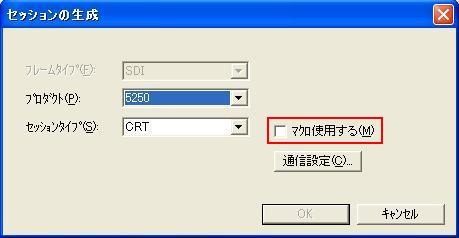
方法2)
既存のセッションで指定する。
1)SecureTerminalにAdministratorでログインします。
2)スタートを右クリックし、エクスプローラーを起動します。
3)c:\program files\Falcon\setup.Infをダブルクリックし開いてください。
4)setup.Infの該当セッションに 以下の1行を加えます。(または以下の記述があることを確認してください)
Mcr-Use=1
値:
0:マクロの使用を無効にする (初期値)
1:マクロの使用を有効にする
5)メニューバーのマクロからマクロ記録と開始が選択できます。
6)設定を保存するため一度SecureTerminalをシャットダウンします。
*SecureTerminal XP Embedded版では一般のPCとは異なり、データや設定値などの保存作業は、OS上で「書き込みの許可」が設定されている場合にのみ、シャットダウン時におこなわれます。
通常、「書き込み許可」が設定されるのは、Administratorグループのメンバーとしてログインされた場合です。なお、電源投入後、一度でもAdministratorグループのメンバーとしてログインされると、途中でUserグループのメンバーとしてログインしなおしたとしても、シャットダ ウンされるまでは、「書き込みモード」が維持されます。
マクロの自動実行方法
- マクロの作成まではできており、マクロファイルが既に存在している前提です。
1)SecureTerminalにAdministratorでログインします。
2)スタートを右クリックし、エクスプローラーを起動します。
3)c:\program files\Falcon\Setup.Infをダブルクリックし開いてください。
4)Setup.Infの該当セッションに 以下の2行を加えます。(または以下の記述があることを確認してください)
Mcr-Use=1
Screen-AutoStartMacroName=C:\xxxxx.mcr
値:
Mcr-Useは[Q,マクロ機能を使用可能にする]をごらんください。
Screen-AutoStartMacroName
マクロファイルがある場所を指定してください。
6)設定ファイル類を保存するため一度SecureTerminalをシャットダウンします。
*SecureTerminal XP Embedded版では一般のPCとは異なり、データや設定値などの保存作業は、OS上で「書き込みの許可」が設定されている場合にのみ、シャットダウン時におこなわれます。
通常、「書き込み許可」が設定されるのは、Administratorグループのメンバーとしてログインされた場合です。なお、電源投入後、一度でもAdministratorグループのメンバーとしてログインされると、途中でUserグループのメンバーとしてログインしなおしたとしても、シャットダ ウンされるまでは、「書き込みモード」が維持されます。
TN5250接続:ウィンドウサイズや位置を保持する(デバイス名毎)
- 以下の設定でデバイス名毎にウィンドウサイズと位置が保持されます。
1)SecureTerminalにAdministratorでログインします。
2)スタートを右クリックし、エクスプローラーを起動します。
3)c:\program files\Falcon\setup.Infをダブルクリックし開いてください。
4)Setup.Infの該当セッションに以下の3行を加えます。(または以下の記述があることを確認してください)
Screen-LocalSave=1
Screen-SaveWindowPos=1
Screen-SaveWindowPosiRefer=1
[値]
Screen-LocalSave
0:終了時の値を保管しない
1:終了時の値を保管する (初期値)
Screen-SaveWindowPos
0:終了時の位置を保管しない
1:終了時の位置を保管する (初期値)
Screen-SaveWindowPosiRefer
0:通常保存(初期値) MDIの時だけ有効です
1:LU名毎に保存
2:ウィンドウタイトル毎に保存
5)Setup.Infを保存するため一度SecureTerminalをシャットダウンします。
*SecureTerminal XP Embedded版では一般のPCとは異なり、データや設定値などの保存作業は、OS上で「書き込みの許可」が設定されている場合にのみ、シャットダウン時に おこなわれます。
通常、「書き込み許可」が設定されるのは、Administratorグループのメンバーとしてログインされた場合です。
なお、電源投入後、一度でもAdministratorグループのメンバーとしてログインされると、途中でUserグループのメンバーとしてログインしなおしたとしても、シャットダウンされるまでは、「書き込みモード」が維持されます。
運用時の注意点: ウィンドウサイズや位置はc:¥documents and settings¥xxxx¥application data¥ intercom¥falcon.net¥001の下のiniファイルに保持されます。
xxxxがAdministratorsグループ以外の場合はファイルは保持されないため、次回立ち上がり時には前回のシャットダウン時の値は保持されません。
また、iniファイルに値が反映されるのはセッションが確立したときに限られます。
ウィンドウサイズや位置を保持する(ウィンドウタイトル毎)
- 以下の設定でウィンドウタイトル毎にウィンドウサイズと位置が保持されます。
1)SecureTerminalにAdministratorでログインします。
2)スタートを右クリックし、エクスプローラーを起動します。
3)c:\program files\Falcon\setup.Infをダブルクリックし開いてください。
4)Setup.Infの該当セッションに以下の4行を加えます。(または以下の記述があることを確認してください)
Screen-LocalSave=1
Screen-SaveWindowPos=1
Screen-SaveWindowPosiRefer=2
Screen-WindowTitle="DSPS0001"
[値]
Screen-LocalSave
0:終了時の値を保管しない
1:終了時の値を保管する (初期値)
Screen-SaveWindowPos
0:終了時の位置を保管しない
1:終了時の位置を保管する (初期値)
Screen-SaveWindowPosiRefer
0:通常保存(初期値) MDIの時だけ有効です
1:LU名毎に保存
2:ウィンドウタイトル毎に保存
Screen-WindowTitle
任意のストリングを入れてください
5)Setup.Infを保存するため一度SecureTerminalをシャットダウンします。
*SecureTerminal XP Embedded版では一般のPCとは異なり、データや設定値などの保存作業は、OS上で「書き込みの許可」が設定されている場合にのみ、シャットダウン時に おこなわれます。 通常、「書き込み許可」が設定されるのは、Administratorグループのメンバーとしてログインされた場合です。なお、電源投入後、一度でもAdministratorグループのメンバーとしてログインされると、途中でUserグループのメンバーとしてログインしなおしたとしても、シャットダウンされるまでは、「書き込みモード」が維持されます。 運用時の注意点: ウィンドウサイズや位置はc:¥documents and settings¥xxxx¥application data¥ intercom¥falcon.net¥001の下のiniファイルに保持されます。xxxxはログイン「ユーザー名です。ログインユーザーがAdministratorsグループ以外の場合はファイルは保持されないため、次回立ち上がり時には前回のシャットダウン時の値は保持されません。 また、iniファイルに値が反映されるのはセッションが確立したときに限られます。
タイトルバーのX(閉じるボタン)を無効にする
- 以下の設定でウィンドウタイトル毎にウィンドウサイズと位置が保持されます。
1)SecureTerminalにAdministratorでログインします。
2)スタートを右クリックし、エクスプローラーを起動します。
3)c:\program files\Falcon\setup.Infをダブルクリックし開いてください。
4)Setup.Infの該当セッションに以下の1行を加えます。(または以下の記述があることを確認してください)
[値]
Screen-ContainerCloseDisable = 1 << (0:有効 1:無効)
0:有効(初期値)
1:無効
5)Setup.Infを保存するため一度SecureTerminalをシャットダウンします。
*SecureTerminal XP Embedded版では一般のPCとは異なり、データや設定値などの保存作業は、OS上で「書き込みの許可」が設定されている場合にのみ、シャットダウン時に おこなわれます。 通常、「書き込み許可」が設定されるのは、Administratorグループのメンバーとしてログインされた場合です。なお、電源投入後、一度でもAdministratorグループのメンバーとしてログインされると、途中でUserグループのメンバーとしてログインしなおしたとしても、シャットダウンされるまでは、「書き込みモード」が維持されます。
注意:最小化ボタン・最大化ボタンは無効に出来ません。
ショートカットキーを使用してセッション画面を切り替える方法
- FALCONではセッション画面を切り替えるキーが次のように設定されています。
次に進む=CTRL+A 前に戻る=SHIFT+CTRL+A
別のキーに割り当てたい場合は以下の手順で変更することができます。
1)SecureTerminalにAdministratorでログインします。
2)スタートを右クリックし、エクスプローラーを起動します。
3)c:\program files\Falcon\falcust.Infをダブルクリックし開いてください。
4)falcust.Infの[キーボード]セクションの記述を変更します。
次に進む=CTRL+N
前に戻る=CTRL+P
5)Falcust.infを保存してください。
6)設定を保存するため一度SecureTerminalをシャットダウンします。
*SecureTerminal XP Embedded版では一般のPCとは異なり、データや設定値などの保存作業は、OS上で「書き込みの許 可」が設定されている場合にのみ、シャットダウン時に おこなわれます。 通常、「書き込み許可」が設定されるのは、Administratorグループのメンバーとしてログインされた場合です。なお 、電源投入後、一度でもAdministratorグループのメンバーとしてログインされると、途中でUserグループのメンバーと してログインしなおしたとしても、シャットダウンされるまでは、「書き込みモード」が維持されます。
企業のIT活用をトータルサービスで全国各地よりサポートします。
JBCC株式会社は、クラウド・セキュリティ・超高速開発を中心に、システムの設計から構築・運用までを一貫して手掛けるITサービス企業です。DXを最速で実現させ、変革を支援するために、技術と熱い想いで、お客様と共に挑みます。