
ネットワークカード/プリントサーバー Q&A
ARPコマンドでのIPアドレス設定方法
- 1. プリンターの電源をOFF/ONします。
2. OSから「コマンド プロンプト」をクリックします。
3. 自分以外のPCにPINGを行います(この作業は必ず行って下さい)。
4. arpコマンドでプリントサーバーのIPアドレスを設定します。
(1) IPアドレス設定
C:\users\default> arp -s 192.1.1.41 00-40-8c-10-6a-16 192.1.1
(a) (b) (c)
(a) これから設定しようとするプリントサーバーのIPアドレス
(b) プリントサーバーのイーサネット アドレス(本体裏面に記載)
(c) 使用しているWindows NTのIPアドレス(OS/2の場合(c)は必要ありません)
注意1:arpコマンドを出す前に、必ず自分自身以外の通信可能なPC等にpingを行なって通信確認を行なって下さい(Windows NTの問題で、この操作を行なわないと、arpが発行されません)。 注意2:arpを発行するWindows NTとプリントサーバーは同じセグメントに接続する必要があります。もし、運用時に違うセグメントに設置する場合は、 プリントサーバーと同じセグメントのPCを使用してarpを行なって下さい。 注意3:IPアドレスを決定する際、サブネットマスクにご注意下さい。サブネットマスクによってマスクされたIPアドレスを使用されますと、通信ができません。
5. プリントサーバーの電源をOFF/ONします。
6. (3)ping確認(C:\users\default> ping 192.1.1.41)
7. 通信ができない場合は、 プリントサーバーの電源をOFF/ONした後にもう一度設定を行なって下さい。また、他の端末にpingが可能かも確認して下さい。
プリントサーバーのIPアドレスが勝手に変わってしまう。
- プリントサーバーはDHCP、BOOTP、RARPに対応しておりDHCP、BOOTP、RARP対応ソフトウエアは時によりクライアントのIPアドレスを変更する事があります。NetPilotなどでプリントサーのDHCP、BOOTP、RARPを使用不可に変更して下さい。
TCP/IP環境で、遠隔地(ルータを越える)のプリントサーバーへアクセスできない。
- プリントサーバーにIPアドレスが正しくは割り振られているか確認してください。
また、サブネットマスク、デフォルトゲートウェイが設定されているか確認してください。
もし、サブネットマスク、デフォルトゲートウェイが設定されていない場合、プリントサーバーのパラメータにサブネットマスク、デフォルトゲートウェイを設定する必要があります。
Windows NT 4.0やWindows2000/XPのLPR印刷で、12個目のJOBの出力が遅れる。
- 確認
LPR Remote PrintのLPRポートを使用して、小さな印刷データを連続して12ジョブ以上印刷した場合、12ジョブ目以降の印刷開始が遅延する場合があります。これは標準的なネットワークの規格によるものです(「対策」のNote「ネットワーク印刷の仕様」参照)。
対策
以下の操作を実行してください。
Windowsタスクバーのスタートボタンをクリックして「設定」―「プリンタとFAX」を選択します。
対象となるプリンターを右クリックして「プロパティ」を選択します。
「 ポート」タブを選択して「ポートの構成」をクリックします。
「 ポート番号1024以降を使用」をチェックして、OKをクリックします。
「 ポート」タブに戻ったら、「閉じる」をクリックします。
ネットワーク印刷の仕様:
RFC1179の規格では、印刷に使用されるポートを11個(ポート721~731)と規定しています。 またRFC1122においては、4分間はポートの再利用を禁止しています。 小さな印刷データを複数のジョブ(ジョブ毎に新たなポートを使用します)に分割して印刷した場合、12個目以降のジョブは既に使用しているポートを再利用しなければならず、先に印刷したジョブの終了後4分間待たないと印刷できないことになります。 上記対策は、この11個以外のポートも使用できるようにするものです。)
SVS-0610eで印刷中にネットワーク接続が切断され、印刷停止する。
- リピータハブに接続されたネットワーク環境で使用し、印刷中そのネットワークにコリジョン(衝突)が頻繁に発生する場合、接続が切れて印刷が停止する問題をファームウェアV1.05で修正しました。上記の環境(発生条件)と合致するならば、SVS-0610eをファームウェアV1.05へアップグレードしてお試しください。
PowerTyper SシリーズVシリーズ/AT Print Serverシリーズ/SVS-0710e / CD-ROMを挿入しましたが、メインメニューが起動しません。
- Windows環境の場合、PCによってはCD-ROMをセットしてもメニュー画面が自動的に起動しないことがあります。その場合は、ルートフォルダ(お使いのCD-ROMがDドライブなら「D:\」)にある[Autorun.exe]を直接実行してください。
PowerTyper SシリーズVシリーズ/AT Print Serverシリーズ/SVS-0710e / AT PrintServer シリーズ/SVS-0710eのCD-ROMを挿入したが、メインメニューが起動しない。
- Windows環境の場合、PCによってはCD-ROMをセットしてもメニュー画面が自動的に起動しないことがあります。その場合は、ルートフォルダ(お使いのCD-ROMがDドライブなら「D:\」)にある[Autorun.exe]を直接実行してください。
AT Print Serverシリーズ/SVS-0710e / 設定ツール(Quick Setup、Print Manager)で検索を行ったが、本製品が一覧に表示されません。ネットワーク上で本製品が認識されません。
- 確認 1
下記内容を確認し、再度設置作業を行ってください。
プリンターの電源はONになっていますか?
設定内容の印刷を行ってください。
⇒ NGが印刷されている場合は本章の7-3ページ「自己診断印刷結果でNGが印刷されます」を参照してください。
設定内容の印刷を行い、設定値の確認を行ってください。
確認 2
下記内容を確認し、再度設置作業を行ってください。
稼動している本製品と接続イーサネットハブ(HUB)のLINK LEDが点灯していますか?
⇒ 点灯していない場合は、ネットワークケーブルが正しく接続されているか確認してください。
イーサネットハブ(HUB)のポートが故障していないか確認してください。
確認 3
Print Managerのメニューバーの「オプション」-「TCP/IPプロトコルで検索する」を選択して、再度検索を行ってください。
確認 4
Windows XP(SP1以下)でTCP/IPプロトコルを使用する場合は、「ローカルエリア接続のプロパティ」-「詳細設定」-「インターネット接続ファイアウォール」のチェックを外してください。
確認 5
Windows XP SP2以降で使用する場合は、「スタート」-「コントロールパネル」-「セキュリティセンター」をクリックし、一時的にWindowsファイアウォールの機能を「無効」にして設定を行ってください。
対策
【確認1】~【確認5】で解決しなかった場合は、本製品の初期化を行い、工場出荷時設定に戻してください。その後、ネットワーク環境に合わせて再度設定を行ってください。下記内容を確認し、再度設置作業を行ってください。
AT Print Serverシリーズ/SVS-0710e / IPPポート指定方法
- IPPポートの指定方法は下記の通りです。
http://xx.xx.xx.xx/ipp または "http://xx.xx.xx.xx/ipp/lp"
AT Print Serverシリーズ/SVS-0710e / AT Print Serverシリーズ、SVS-0710eの対応プリンター
- M260、M560、V800、V820、V850、V900、V1000
S1000、S2000
Z7028、Z7035、L5270、E940、E870
リコープロダクションプリントソリューションズ・ジャパン株式会社 プリンター
5573-V02、5573-W02、5573-L02
557x-C02/D02/N02、557x-C05/D05/N05
5577-G05、5577-H05
5557-G02、5557-HD2、5557-HJ2
PowerTyper SシリーズVシリーズ / プリンターのネットワーク接続状況を確認したい
- 「インターフェース セッテイ」の「ネットワーク セッテイ」、「NW モニタ」設定を「ユウコウ」にした場合、電源をオフするまで各ランプが以下の機能に置き換わります。
単票ランプ:パケットを受信すると一定時間点滅します。
点検ランプ:ネットワークに接続すると点灯します。
PowerTyper SシリーズVシリーズ/AT Print Serverシリーズ/SVS-0710e / LPRで連続印刷を行うと、印刷が遅くなる
- 確認
LPR Remote PrintのLPRポートを使用して、小さな印刷データを連続して12ジョブ以上印刷した場合、12ジョブ目以降の印刷開始が遅延する場合があります。これは標準的なネットワークの規格によるものです(「対策」のNote「ネットワーク印刷の仕様」参照)。
対策
以下の操作を実行してください。
Windowsタスクバーのスタートボタンをクリックして「設定」―「プリンタとFAX」を選択します。
対象となるプリンターを右クリックして「プロパティ」を選択します。
「 ポート」タブを選択して「ポートの構成」をクリックします。
「 ポート番号1024以降を使用」をチェックして、OKをクリックします。
「 ポート」タブに戻ったら、「閉じる」をクリックします。
ネットワーク印刷の仕様:
RFC1179の規格では、印刷に使用されるポートを11個(ポート721~731)と規定しています。 またRFC1122においては、4分間はポートの再利用を禁止しています。 小さな印刷データを複数のジョブ(ジョブ毎に新たなポートを使用します)に分割して印刷した場合、12個目以降のジョブは既に使用しているポートを再利用しなければならず、先に印刷したジョブの終了後4分間待たないと印刷できないことになります。 上記対策は、この11個以外のポートも使用できるようにするものです。)
AT Print Serverシリーズ/SVS-0710e / 自己診断印刷を行えない
- 確認1
プリンターが印刷を行う準備ができているか確認してください。(オンライン、インターフェースタイプ等)
確認2
プリンターのデータ受信ランプを確認してください。点灯していれば、プリンターを一旦オフラインにし、用紙の排出処理を行ってください。
AT Print Serverシリーズ/SVS-0710e / 自己診断印刷結果でNG が印刷される
- 確認
以下の内容を確認し、本製品またはプリンターの電源を再投入してください。
ROM、RAM CheckがNGの場合、本製品がプリンターへ正しく取り付けされていない可能性があります。
EEPROM CheckがNGの場合、本製品がプリンターへ正しく取り付けされていない、又はディップスイッチの設定が正しく行われていない可能性があります。
NIC CheckがNGの場合、本製品にネットワークケーブルが正しく接続されていない可能性があります。
AT Print Serverシリーズ/SVS-0710e / IPアドレスの設定を行うと通信エラーになる
- [確認1]
本製品のLINK/STATUS LEDが正常に点灯しているか確認してください。
■ プリンター、または本製品の電源はONになっているか確認してください。
■ ネットワークケーブルが正しく接続されているか確認してください。
■ イーサネットハブ(HUB)のポートが故障していないか確認してください。
[確認2]
設定ツールを起動しているパソコン側のIPアドレスが確立されているか確認してください。
■ MS-DOSプロンプトからPingコマンドを実行し、ご使用のパソコンおよび他のパソコンと通信ができるか確認してください。
例) Windowsのコマンド プロンプトでpingを実行する場合
「スタート」-「プログラム」-「MS-DOSプロンプト」で、
Ping XXX.XXX.XXX.XXX
を実行すると下記内容が表示されます。XXX.XXX.XXX.XXXは他のパソコンのIPアドレスです。
(Pingに応答がある場合)
Reply from XXX.XXX.XXX.XXX:bytes=32 time=58ms TTL=253
(Pingに応答がない場合)
Request timed out.
[確認3]
設本製品が初期化されているか確認してください。
不明な場合は工場出荷時設定に戻してください。
※本製品を工場出荷時設定に戻す方法
1. プリンターの電源を切り、本製品のACアダプターが接続されていない状態で、ディップスイッチ(下図参照)の2番をONにします。
2. 本製品にACアダプターを接続します。工場出荷設定は約5秒で完了します。
3. 本製品からACアダプターを外してから、ディップスイッチ2番をOFFに戻します。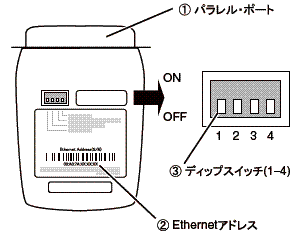
[確認4]
ネットワーク上にDHCPまたはRARPサーバーが存在している可能性があります。
■ ルーターやサーバーが不正なIPアドレスを本製品に割り当てている可能性がありますので、ルーターやサーバーが存在しない環境(パソコン1台、HUB 1台、プリンター1台、本製品1台のローカル環境)を作成して、本製品のIPアドレス設定を行ってください。
[確認5]
本製品と設定を行っているパソコンが同一セグメント内に無い可能性があります。
■ システム管理者等にご確認ください。
AT Print Serverシリーズ/SVS-0710e / 印刷ができない。
- [確認1]
下記内容を確認し、再度設置作業を行ってください。
■ プリンター、または本製品の電源はONになっていますか?
[確認2]
無線LAN対応製品以外を使用している場合、下記内容を確認し、再度設置作業を行ってください。
■稼動している本製品と接続イーサネットハブ(HUB)のLINK LED が点灯していますか?
■ネットワークケーブルが正しく接続されていますか?
■ネットワークケーブルは断線していませんか?
■イーサネットハブ(HUB)のポートが故障していませんか?
[確認3]
テキストデータ等を出力した場合、排出コマンドが無く、印刷データが出力されないことがあります。
テキストデータ等を出力しても、印刷データが出力されない場合は、プリンターの「データ有」ランプが点灯しているか確認してください。
プリンターの「データ有」ランプが点灯していれば、プリンターの「オフライン」ボタンを押してから、排出処理を行ってください。
(※本製品の設定で"EOJ string" や"EOJ string(kanji)" に"¥f" を指定しておくと、排出コマンドを持たないテキストデータ等を自動排出します。)
[確認4]
TCP/IPプロトコルを使用している場合、本製品に割り当てたIPアドレスに、pingコマンドを使って、応答があるか確認してください。 pingコマンドによる応答がない場合、IPアドレスが正しく設定されていない可能性があります。 本製品の初期化を行い、工場出荷時設定に戻してください。その後、再度IPアドレスの設定を行ってください。
例) Windowsのコマンド プロンプトでpingを実行する場合
「スタート」-「プログラム」-「MS-DOSプロンプト」で、
Ping XXX.XXX.XXX.XXX
を実行すると下記内容が表示されます。XXX.XXX.XXX.XXXは本製品のIPアドレスです。
(Pingに応答がある場合)
Reply from XXX.XXX.XXX.XXX:bytes=32 time=58ms TTL=253
(Pingに応答がない場合)
Request timed out.
※本製品を工場出荷時設定に戻す方法
1. プリンターの電源を切り、本製品のACアダプターが接続されていない状態で、ディップスイッチ(下図参照)の2番をONにします。
2. 本製品にACアダプターを接続します。工場出荷設定は約5秒で完了します。
3. 本製品からACアダプターを外してから、ディップスイッチ2番をOFFに戻します。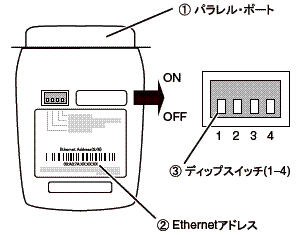
[確認5]
プリンター・ドライバーの印刷先ポートの設定ができていない可能性があります。
「プリンター」のプロパティーの「詳細」で「印刷先のポート」を確認してください。
本製品のポート名は、任意のポート名の後に「LPR Remote Print LPR Port」、「LPR Remote Print IPP Port」または「LPR Remote PrintRaw Port」と記されています。
例) 印刷先ポート=xxx.xxx.xxx.xxx:lp< LPR Remote Print LPR Port>
※xxx.xxx.xxx.xxxはIPアドレス
[対策1]
ご使用のパソコンと本製品が同一セグメント内にない場合、本製品にサブネット・マスク、ゲートウェイ・アドレスの設定を行う必要があります。
Print Manager、または本製品のWebページでサブネット・マスク、ゲートウェイ・アドレスが正しく設定されているか確認してください。
[対策2]
ネットワーク上にDHCP/BOOTPサーバーまたはRARPサーバーが存在していると、IPアドレスの自動割当を行うため、本製品に設定したIPアドレスが、各サーバーにより書き換えられてしまう可能性があります。
各サーバーに本製品のIPアドレスを自動的に割り当てられないように、設定項目の「DHCP/BOOTPを使用する」のチェックボックスを外して、再度IPアドレスの設定を行ってください。
PowerTyper SシリーズVシリーズ/AT Print Serverシリーズ/SVS-0710e / 印刷中にエラーが発生する。
- 他の人が大量に印刷していたり、大きなサイズのデータ(高解像度の画像データ等)を印刷している時に印刷を行った場合、他の人の印刷が終了するまで印刷ができません。
長時間待たされた場合、タイムアウトが発生してエラーとなる場合があります。 その際は、再度印刷を行ってください。
PowerTyper SシリーズVシリーズ/AT Print Serverシリーズ/SVS-0710e / 印刷を行うとダイヤルアップが起動します
- ダイヤルアップを「キャンセル」すると、ダイヤルアップアダプターからLANアダプターへ処理が移行され、印刷が開始されます。この現象はWindowsの仕様によります。
PowerTyper SシリーズVシリーズ/AT Print Serverシリーズ/SVS-0710e / 印刷した際に、エラーメッセージが表示される。
- プリンターの状態によって、エラーメッセージが表示される場合があります。この現象はMicrosoft Network印刷の仕様によります。運用上問題がある場合は、TCP/IPプロトコルのLPR・IPP印刷を使用してください。
PowerTyper SシリーズVシリーズ/AT Print Serverシリーズ/SVS-0710e / 本製品のWebページで設定変更を行っても、設定内容の更新を行えない。
- Webブラウザの接続設定を「プロキシサーバーを使用しない」に設定してください。
AT Print Server0710/SVS-0710e / 論理プリンターのポート数は幾つあるか。
- 論理プリンターは1ポート(キュー名:"lp")のみとなっています。
AT Print Serverシリーズ/SVS-0710e / 論理プリンターのJOB履歴機能はありますか
- 論理プリンターのJOB履歴機能には対応しておりません。
PowerTyper SシリーズVシリーズ/AT Print Serverシリーズ/SVS-0710e / 印刷データの前後に文字列を挿入する機能について。
- 本体Web設定画面より、印刷データ前後各31バイトまで文字列を挿入可能です。 (印刷データ前(BOJ文字列)=31バイト、印刷データ後(EOJ文字列)=31バイト)
この機能を使用することにより、印刷データの前と後に任意のコマンド等を挿入することが出来ます。 使用例として、印刷データ前にトラクタ切り替えコマンドを設定することにより、トラクタを切り替えて印刷する等の機能を実現できます。
PowerTyper SシリーズVシリーズ/AT Print Serverシリーズ/SVS-0710e / Windowsに標準で付属しているStandard TCP/IPによるネットワーク経由の印刷にて、データが抜けたりする場合がある。
- 製品に同梱しているソフトウェア:JBAT LPR Remote Print(もしくはLPR Remote Print)をご使用になることをお勧めします。
本ソフトウェアにて作成されたLPRポートは、製品との接続に最適な状態になるように設定されています。なお、本ソフトウェアにて作成されたLPRポートでの印刷において、連続印刷にて遅くなる場合がありますが、その場合は
[LPRで連続印刷を行うと、印刷が遅くなる]の内容を参照してください。
また、Standard TCP/IPをご使用になる場合は、プロトコルを「RAW」ではなく「LPR」に設定し、キュー名は使用する論理プリンターに合わせてlp1~lp6を入力、バイトカウント有効にてご使用ください。
PowerTyper SシリーズVシリーズ/AT Print Serverシリーズ/SVS-0710e / Windowsに標準で付属しているStandard TCP/IPによるネットワーク経由の印刷にて、繰り返し印刷が発生する場合がある
- 製品に同梱しているソフトウェア:JBAT LPR Remote Print(もしくはLPR Remote Print)をご使用になり、タイムアウト値を変更することをお勧めします。(印刷内容によりますが、600秒程度でお試しください。繰り返し印刷が改善されない場合はこの値を大きな値に変更してください。最大値は3600秒です)
本ソフトウェアにて作成されたLPRポートは、製品との接続に最適な状態になるように設定されています。なお、本ソフトウェアにて作成されたLPRポートでの印刷において、連続印刷にて遅くなる場合がありますが、その場合は
[LPRで連続印刷を行うと、印刷が遅くなる]の内容を参照してください。
企業のIT活用をトータルサービスで全国各地よりサポートします。
JBCC株式会社は、クラウド・セキュリティ・超高速開発を中心に、システムの設計から構築・運用までを一貫して手掛けるITサービス企業です。DXを最速で実現させ、変革を支援するために、技術と熱い想いで、お客様と共に挑みます。