
ATTAZoo+ 『入力サポート+』設定&活用方法
活用イメージ&はじめての設定動画
『入力サポート+』が活用できるシーン
~例えばこんなシーンで活用できます~
- kintoneで顧客情報、個人情報を入力する際の入力ルールを設定し誤入力防止!
- 『(株)、㈱』や『スペース禁止、全角半角指定』など細かな入力ルールを設定可能。
-
請求先マスタからルックアップした別フィールドの項目を編集可能に!
(例:会社名からルックアップした[部署名][担当者名]等のフィールドを編集可能にする)
『入力サポート+』について
プラグイン概要
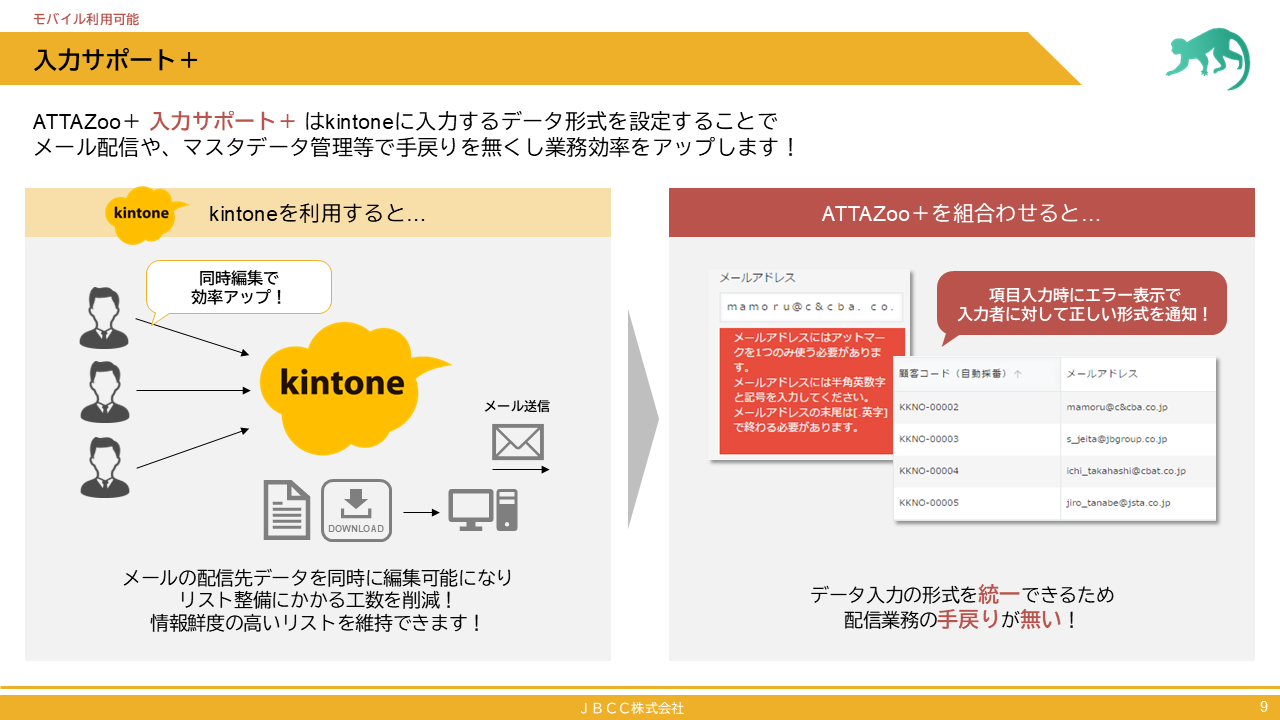
ATTAZoo+ 入力サポート+ はkintoneに入力するデータ形式を設定する事でメール配信や、マスタデータ管理等で手戻りを無くし業務効率をアップします。
設定方法
ATTAZoo+ 入力サポート+ はkintoneに入力するデータ形式を設定する事でメール配信や、マスタデータ管理等で手戻りを無くし業務効率をアップします。

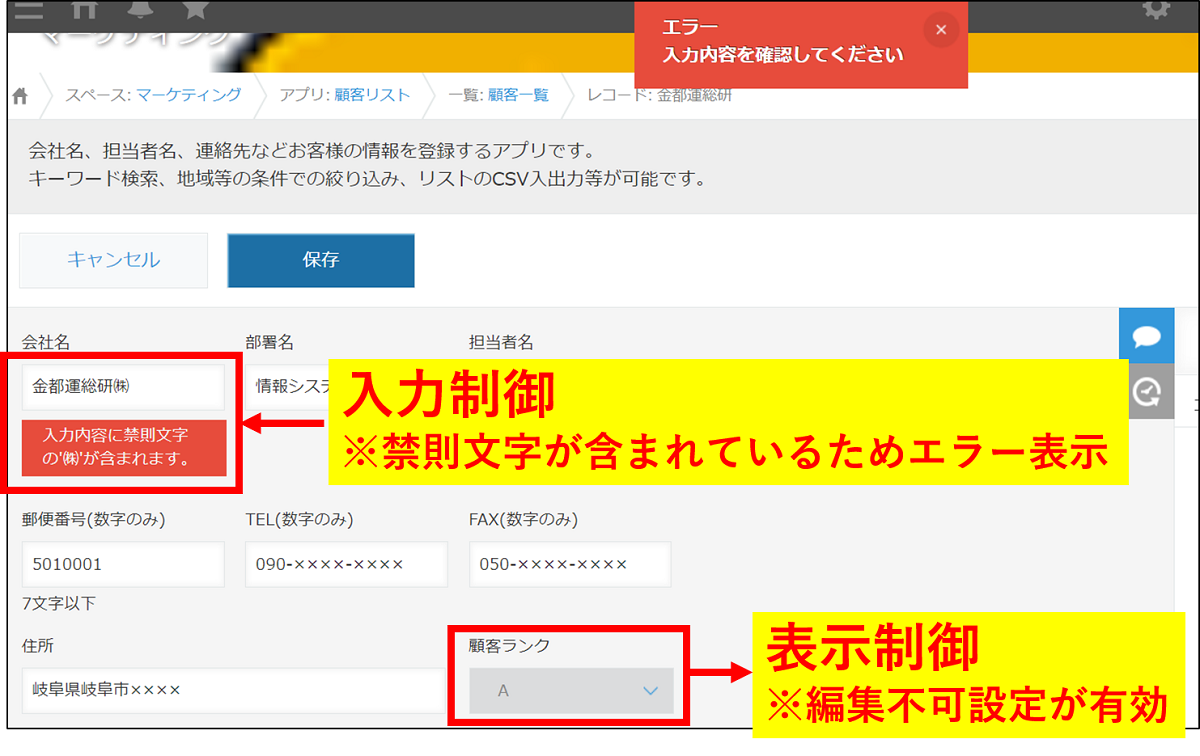
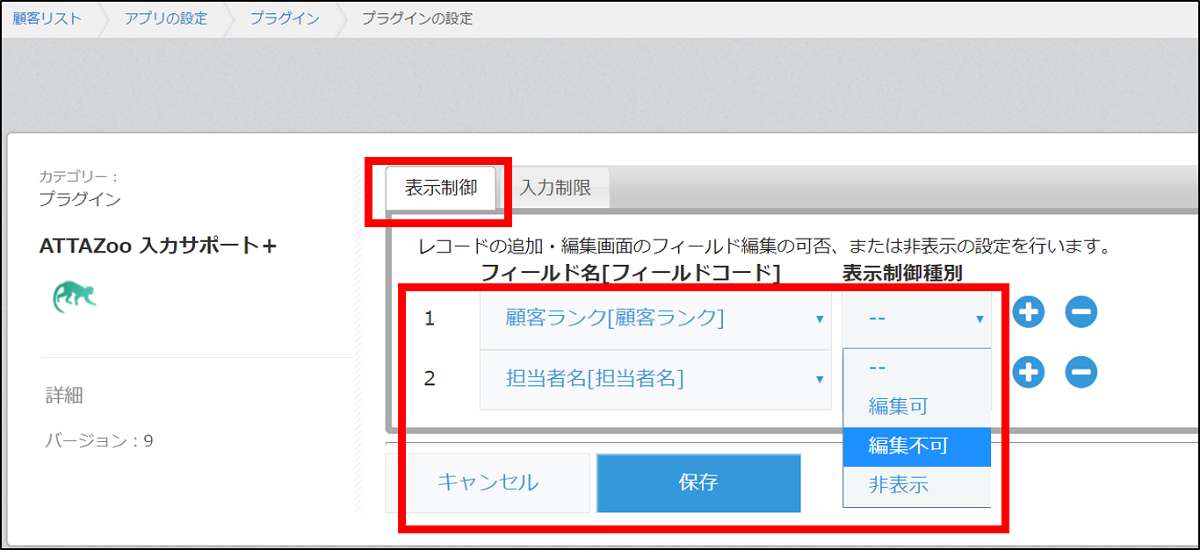
『表示制御』を設定する場合、表示制御タブを選択し、対象のフィールド及び表示制御種別(編集可、編集不可、非表示)を指定し保存します。
レコード内の編集は不可となり、「顧客ランク」の欄がグレー表示になっているのが確認できます。「+」ボタンで条件を追加することができます。
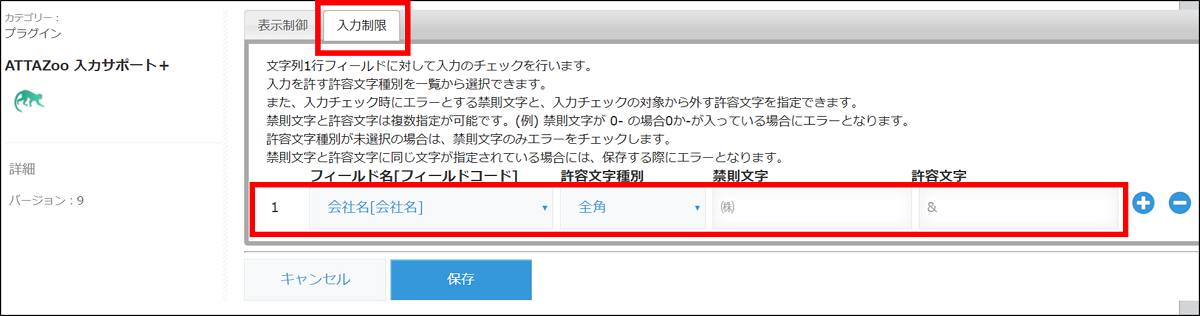
『入力制限』を設定する場合、入力制限タブを選択し、対象のフィールドおよび許容文字種別(全角、半角、数値、かな、カナ等)と禁則文字、許容文字を指定し保存します。
レコード登録時に、設定した禁則文字に該当する文字を登録をしようとするとエラーになり、登録ができないように「入力を制限」することができます。
「+」ボタンで条件を追加することができます。
kintoneへのプラグイン設定方法
こちらの動画をご参照ください。
お客様の環境に合わせてATTAZooを導入できます。 ATTAZooシリーズ
kintone導入初期のユーザー向け
kintone活用を推進しているユーザー向け
-
-
-
ATTAZoo Connect for Box
クラウド型業務システム「kintone」と、クラウドストレージサービス「Box」を自動で連携できるサービスです。
クラウド型業務システム「kintone」と、クラウドストレージサービス「Box」を自動で連携できるサービスです。
詳しく見る -
-
-
-
ATTAZoo Connect for Dropbox
クラウド型業務システム「kintone」と、ファイル保存サービス「Dropbox」を自動で連携できるサービスです。
クラウド型業務システム「kintone」と、ファイル保存サービス「Dropbox」を自動で連携できるサービスです。
詳しく見る -
-
-
-
ATTAZoo Connect for 奉行クラウド
クラウド型業務システム「kintone」と、業務パッケージサービス「奉行iクラウドシリーズ」を自動で連携できるサービスです。
クラウド型業務システム「kintone」と、業務パッケージサービス「奉行iクラウドシリーズ」を自動で連携できるサービスです。
詳しく見る -
kintoneを運用管理しているユーザー向け
企業のIT活用をトータルサービスで全国各地よりサポートします。
JBCC株式会社は、クラウド・セキュリティ・超高速開発を中心に、システムの設計から構築・運用までを一貫して手掛けるITサービス企業です。DXを最速で実現させ、変革を支援するために、技術と熱い想いで、お客様と共に挑みます。