
kintoneのドロップダウンを連動する方法|大分類に合わせて小分類を自動で絞り込む
- ドロップダウン連動の設定前に決めること
- ドロップダウンを階層にする方法
- 表記ゆれを防ぐ方法
- テスト用アプリで確認する手順
- 本番利用前に確認したいポイント
kintoneで商品情報などを登録するとき、「大分類の選択に応じて小分類の表示を切り替えたい」と思ったことはないでしょうか。
2026年10月時点で、kintoneには大分類の選択に応じて小分類の選択肢を自動的に絞り込む機能は実装されていません。
この記事では、ATTAZoo+の「ドロップダウン階層絞り込み+」を使い、大分類に応じて小分類の表示を切り替える設定の流れを、画面イメージを交えて紹介します💡
まずは完成イメージを確認
大分類で選んだ内容に合わせて、小分類に表示する候補を切り替えます。例として、大分類を「ハードウェア」にすると小分類では「PC」「モニター」などを表示し、大分類を「ソフトウェア」にすると小分類に「セキュリティ」「基幹パッケージ」などを表示します。
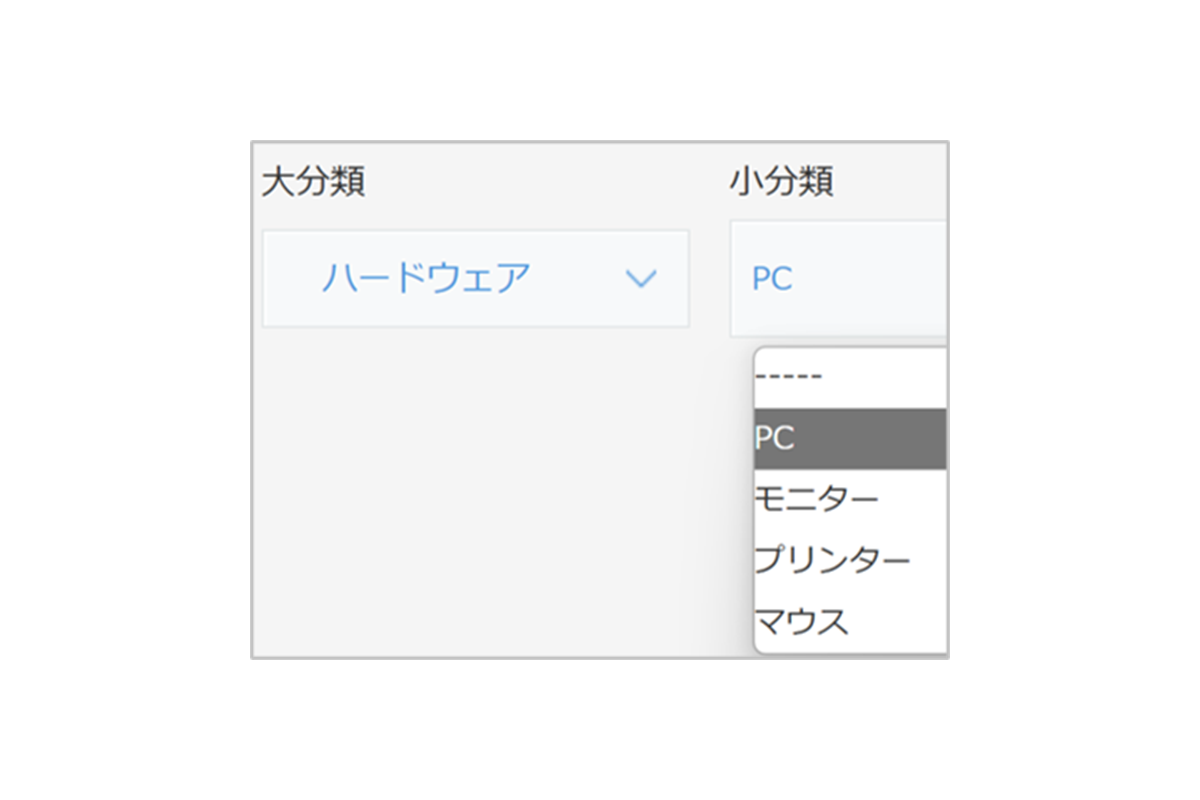
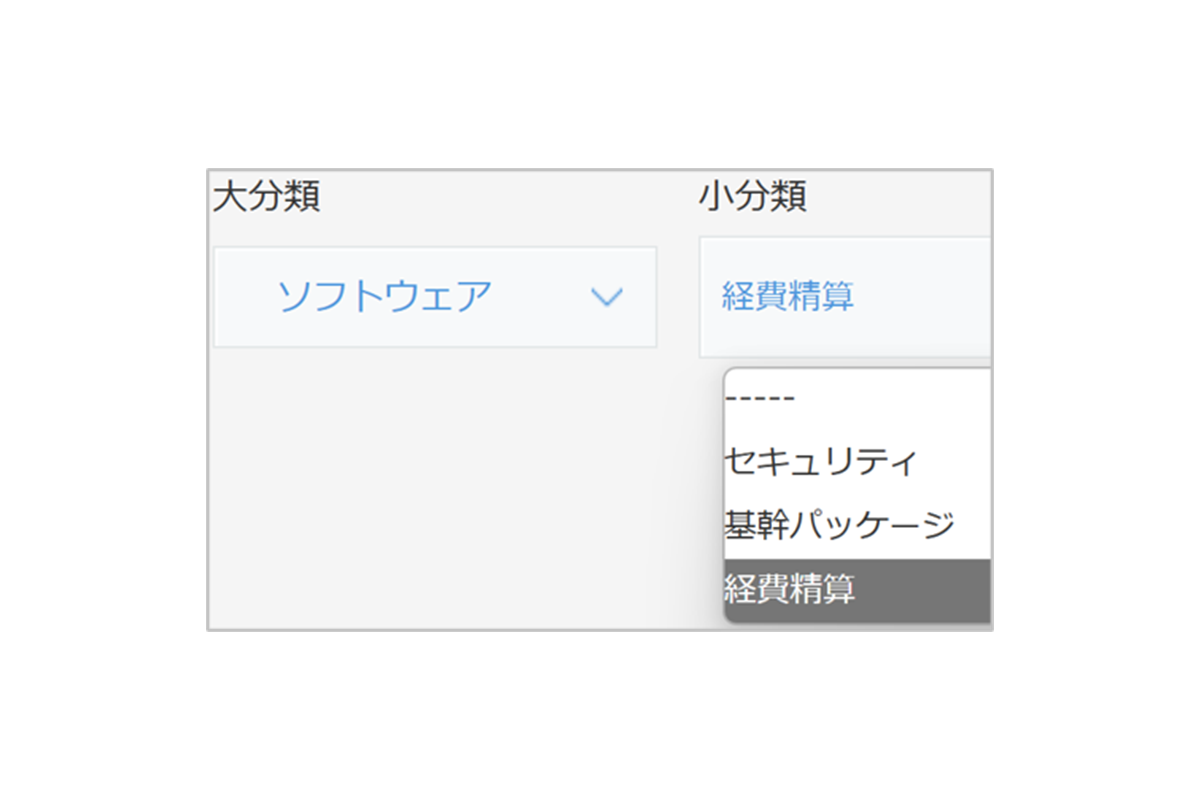
大分類と関係のない小分類が候補から外れるため、利用者が選択肢を探しやすくなり、組み合わせ間違いも減らしやすくなります。
利用シーン
- 商品・製品の分類:選択した商品カテゴリに応じて、そのカテゴリに属する商品名を絞り込む
- 地域や拠点の選択:選択した都道府県に応じて、その地域の拠点を絞り込む
設定前に準備するもの
いきなりプラグイン画面を開くのではなく、親となる項目と子となる項目の組み合わせを先に整理します。
| 大分類 | 小分類の例 | 事前に決めること |
|---|---|---|
| ハードウェア | PC、モニター、プリンター、マウス | 未選択時や分類変更時の動き |
| ソフトウェア | セキュリティ、基幹パッケージ、経費精算 | 「その他」や廃止項目の扱い |
あわせて、既存データを開いたときの動き、パソコンとスマートフォンのどちらで利用するか、3段階以上に分類するかも整理しておくと、テストが進めやすくなります。
ATTAZoo+でドロップダウンを連動する流れ
ここではATTAZoo+の「ドロップダウン階層絞り込み+」の操作の全体像を説明します。
実際の設定方法は、最新マニュアルをご覧ください。
STEP 1:利用条件を確認する
無料体験版の条件、対象となるkintone環境、ATTAZoo+のプラン、パソコン・スマートフォンへの対応を確認します。
STEP 2:テスト用アプリを用意する
大分類と小分類のドロップダウン項目を用意します。本番アプリへ直接設定せず、コピーしたテスト用アプリで試します。
STEP 3:親項目と子項目(スペースフィールド含)を設定する
大分類を親、小分類(スペースフィールド含)を子として、事前に整理した組み合わせに沿って関連付けます。マスタアプリを利用する場合は、テストデータも用意します。
STEP 4:設定を保存・反映する
設定後、アプリの入力画面を開ける状態にします。保存や反映に使う実際のボタン名は、最新の画面で確認してください。
STEP 5:入力画面で動作を確認する
大分類を切り替え、小分類の候補が想定どおりに変わるかを確認します。通常操作だけでなく、途中で大分類を変更した場合も試します。
設定後に確認したいテスト項目
「正しい組み合わせを選べるか」だけでなく、入力途中の変更や過去データへの影響も確認します。
| 確認場面 | チェック内容 |
|---|---|
| 通常操作 | 大分類を選ぶと、対応する小分類だけが表示されるか |
| 大分類を変更 | 小分類の選択後に大分類を変えた場合、決めたルールどおりになるか |
| 未選択 | 大分類を選ばない場合の表示や保存が想定どおりか |
| 例外値 | 「その他」「該当なし」「廃止した項目」を使ったときに問題がないか |
| 既存データ | 過去データを開く、編集する、保存する操作に問題がないか |
| 利用環境 | 実際に利用するパソコンやスマートフォンで操作できるか |
製品名の表記ゆれも一緒に整えたい場合
ドロップダウンを連動しても、自由入力欄に入力する製品名などの書き方まではそろいません。
例えば、全角・半角、文字数、記号、前後の空白、禁則文字などです。このような表記ゆれは、あらかじめ入力ルールを決めていても、手入力の場合はミスが起こるものです。
そのような時に便利なのが、ATTAZoo+の「入力サポート+」です。
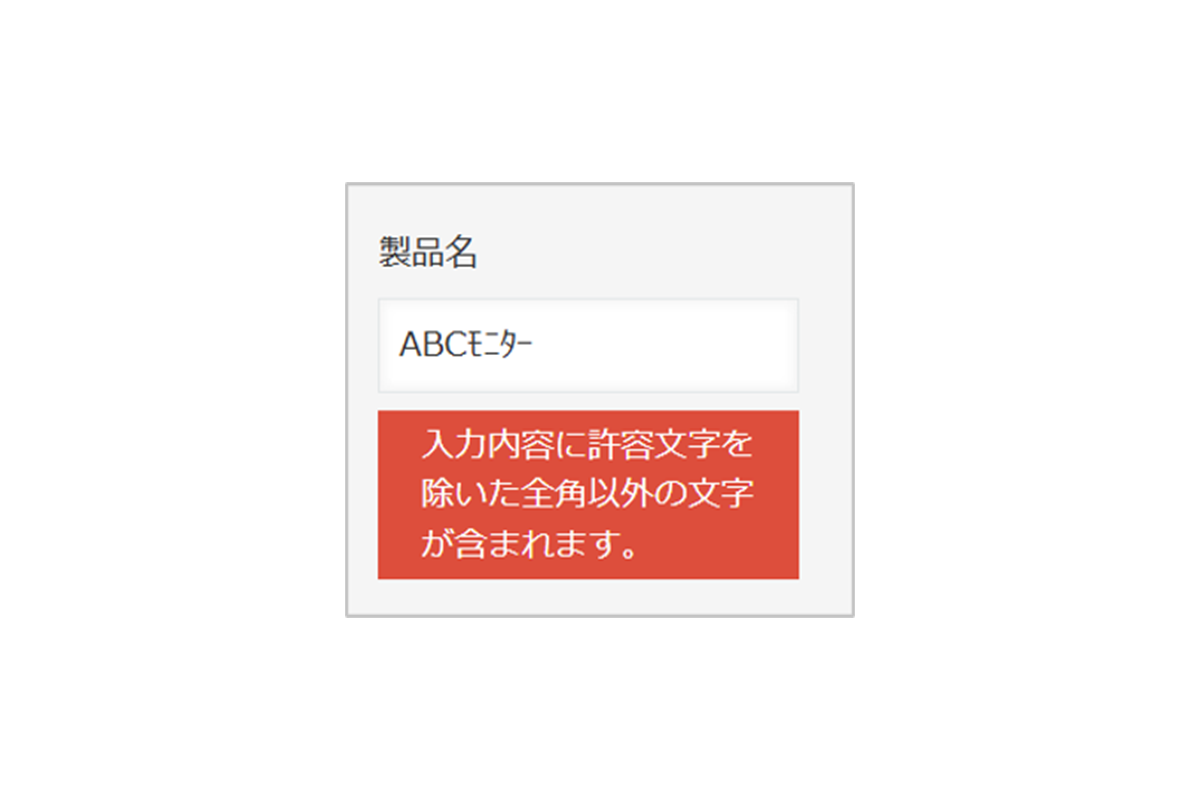
「入力サポート+」は、入力フォームの表示や入力ルールを設定し、データの形式をそろえる機能です。この機能を使うことで、ルール外の入力ができないようにしたり、入力があった際にエラーを表示させることができます。実際の設定方法は、最新マニュアルをご覧ください。
-
ポイント💡
分類の連動は「ドロップダウン階層絞り込み+」、文字や形式の入力ルールは「入力サポート+」として、目的を分けて設定・テストします。
本番で使う前の最終チェック
✅ 最新の提供条件、対象プラン、動作環境を確認した
✅ 本番アプリへの反映方法と変更担当者を決めた
✅ 既存データへの影響をテスト用アプリで確認した
✅ 利用する端末で操作を確認した
✅ ほかのプラグインやJavaScriptと併用する条件を確認した
✅ 元の設定へ戻す方法と変更内容を記録した
✅ 問い合わせ時に伝える設定内容と再現手順を整理した
まとめ
ドロップダウンを連動すると、大分類に合う小分類だけを表示でき、利用者が選択肢を探しやすくなります。まずは分類の組み合わせと例外時のルールを整理し、テスト用アプリで通常操作と変更操作の両方を確認しましょう。
ATTAZoo+を使う場合は、「ドロップダウン階層絞り込み+」で分類の連動を試し、表記ゆれも整えたいときは「入力サポート+」で入力ルールを設定して確認します。
ATTAZoo+を無料体験版で試してみませんか?
実際のkintoneアプリで、ドロップダウンの絞り込みや入力ルールを確認できます。
FAQ
Q. kintoneの標準機能だけでドロップダウンを連動できますか?
kintoneの標準機能だけでドロップダウンを連動させる場合は、JavaScriptでのカスタマイズが必要です。kintoneのプラグインであるATTAZoo+なら、マウス操作で簡単に設定することができます。
Q. 大分類を変更した場合、小分類はどうなりますか?
大分類を変更すると、変更後の大分類に対応する小分類の選択肢に切り替わります。すでに小分類を選択していた場合は、選択内容がリセットされるため、変更後の候補からあらためて選択します。
Q. 既存データが入っているアプリでも使えますか?
はい、使えます。ただし、本番アプリをコピーしたテスト用アプリで、事前に確認をお願いします。
Q. ATTAZoo+はスマートフォンでも使えますか?
はい、ATTAZoo+はスマートフォンでもご利用いただけます。
ただし、一部スマートフォンでは対応していない機能があります。ご利用いただける機能や対応状況は変更となる場合がありますので、最新情報はATTAZoo+の製品ページをご確認ください。
kintone利活用をもっと便利にする、ATTAZooシリーズ
現場の定着から、外部連携、運用統制まで
kintoneを拡張するプラグインソリューションシリーズ
企業のIT活用をトータルサービスで全国各地よりサポートします。
JBCC株式会社は、クラウド・セキュリティ・超高速開発を中心に、システムの設計から構築・運用までを一貫して手掛けるITサービス企業です。DXを最速で実現させ、変革を支援するために、技術と熱い想いで、お客様と共に挑みます。