
「Microsoft 365 大好きオジサン」の気になる2026年5月のアップデート
皆さんお元気ですか?「 Microsoft 365 大好きオジサン」こと 中村 太一 です。前回の記事の冒頭では「五月病」という言葉を使いましたが、なにやら「六月病」というのもあるようですね。いずれにせよ色々とストレスが溜まりやすい社会ではありますが、何か笑顔になれる癒しが一つでもあると良いですね。僕にとっての癒しの一つが Microsoft 365 のアップデートですが、なかなかそんな人はいませんよね…。
それでは今回も先月(2026年5月)の Microsoft 365 のアップデート情報から僕の独断と偏見で気になる3点を挙げて紹介していきます。

Microsoft Teams :アプリバー周りのアップデート2件
Microsoft Teams は2017年3月14日に一般提供が開始されたので来年で10年です。この9年の中でUI(ユーザーインターフェース)も徐々にブラッシュアップされてきました。9年前に比べるとだいぶ変わりましたよね。今後も Microsoft Teams がある限り、改善は続くでしょう。今回はそんな Microsoft Teams の画面左側に各アプリへのボタンが配置されているアプリバーについて、2件ほどアップデートがありました。こちらを1つにまとめて紹介します。
1つ目のアップデートは、アプリバー自体が開閉できるようになりました。 Microsoft Teams で作業をしてコンテンツに集中したい場合、アプリバーを閉じる事により、少しでもコンテンツエリアの表示領域を広げることで、作業スペースを拡大させる狙いがあります。
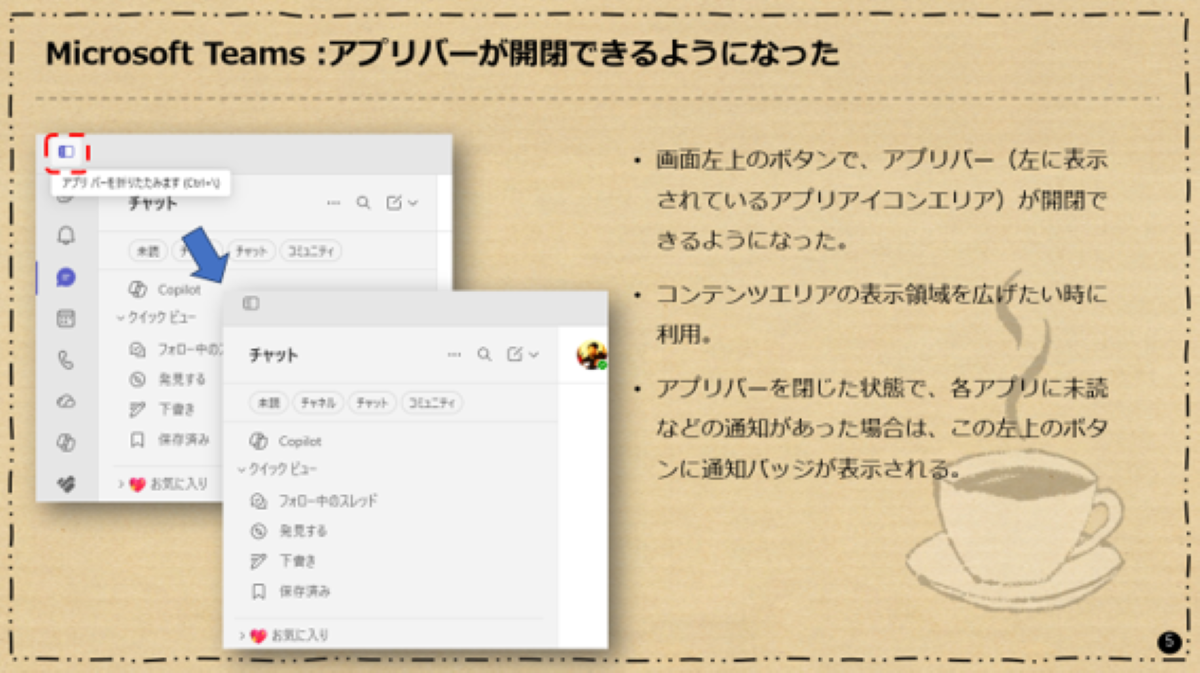
画面左上に5月にあらたに出現したボタンをクリックする事で開閉する事が可能です。機能や効果は非常にシンプルですね。ただ一点注意がありまして、既定で割り当てられたショートカットキーが「 Ctrl + バックスラッシュ」という点です。日本語キーボードの場合、バックスラッシュを見つけにくいのですが、実際はキーボードの右上付近にある「¥」の印字がされているキーなので試してみてください。PCに慣れている方なら既知の事でしょうけど、不慣れな方からしたら非常にわかりづらいです。また、もし割り当てられたショートカットキーが嫌な場合は、ショートカットキーはカスタマイズできるので、お好みのキーを割り当てると良いですね。
2つ目は、そのアプリバー内のアプリ名のテキスト表示が非表示になりました。このアップデートが適用されると、既定でアプリボタンのみ表示されます。表示がよりシンプルになり縦方向が詰まるので、より一層多くのアプリボタンが表示されます。
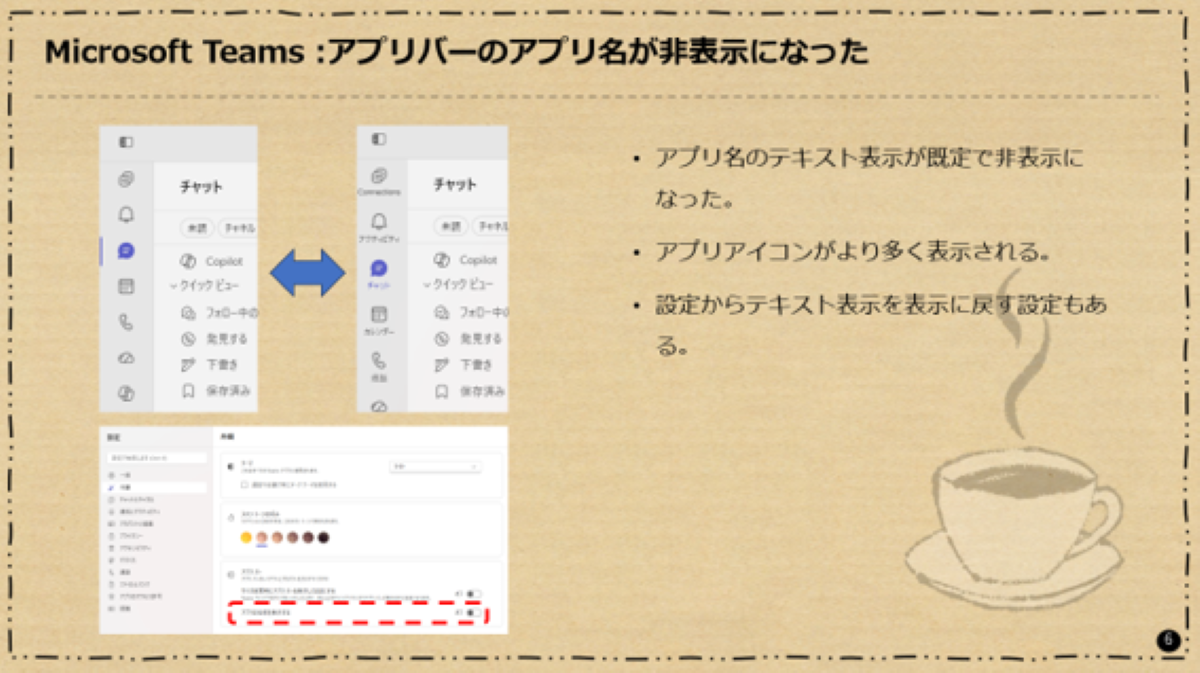
しかし、場合によってはアプリ名が表示されていないと不安に思う方もいらっしゃるでしょう。その場合は、 Microsoft Teams の設定画面内の「外観」カテゴリー内に「アプリの名前を表示する」という設定項目があるので、トグルスイッチをオンにするとテキスト表示が復活するのでお試しください。
これらアプリバーの2つのアップデートは、縦方向にも横方向にもコンテンツエリアの表示が少しでも広げるという狙いは共通していますね。特に出先でノートPCの狭いディスプレイ領域で作業をする場合、少しでも作業スペースを広くさせるのは大事な事でしょう。また、これらのアップデートは全て元に戻せる点も大事ですね。お好みに応じてカスタマイズできる点は大事ですね。
Microsoft Teams :会議の Together モード のリタイヤ予定(6月)
Microsoft Teams のみならず、オンライン会議の需要が2020年以降に爆増した背景は、やはりコロナ禍が原因でしょう。在宅勤務の必要が高まりオンライン会議が増えましたが、当然、対面会議とは全く体験が異なります。そこで2020年・2021年当時は、オンライン会議の体験をなるべく対面会議に近づけるための工夫や、逆にオンラインという仮想空間を活かした機能が多く実装されました。そしてまた時代は変わりました。今となってはオフィス勤務も戻り、対面会議にも戻ってきています。しかし、オンライン会議の有効性も体験したのでニーズは依然として高いし、会議室とオンラインのハイブリッド会議も有効的に利用されています。ただし、オンライン会議自体の需要は減っていませんが、当時と今では求めるニーズも変わってきました。そんな変化の中で、一つ Microsoft Teams のオンライン会議の機能としては象徴的な機能が6月中にリタイヤを迎える事となりました。それが「 Together モード」です。
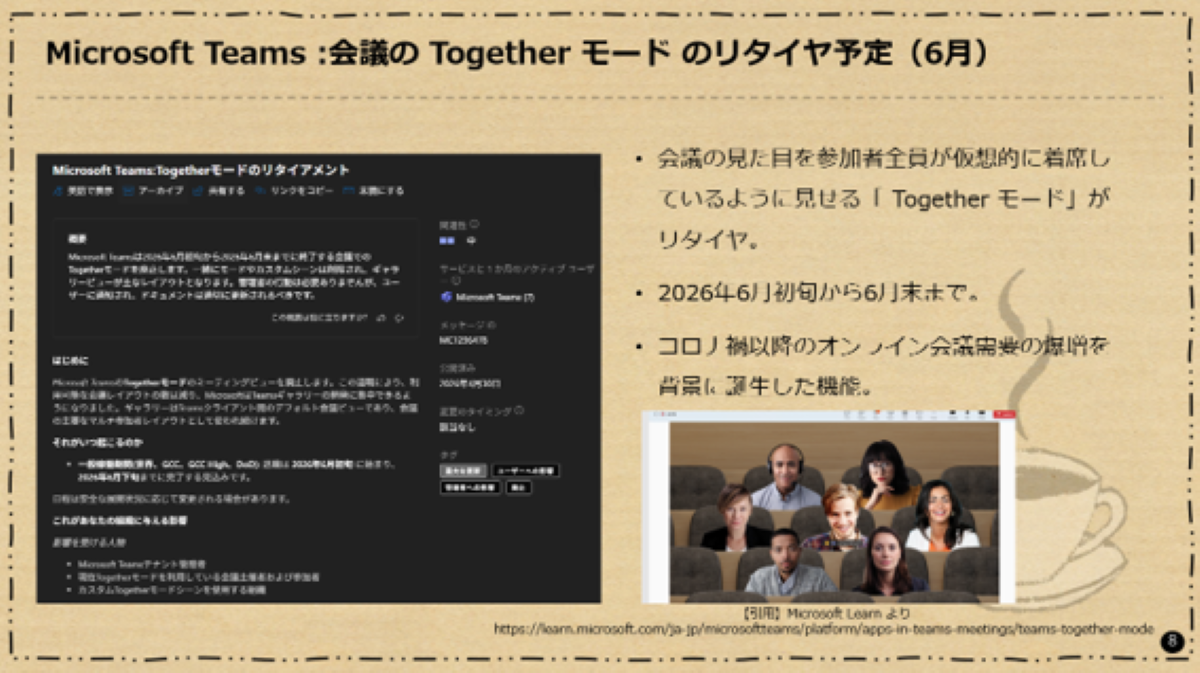
Microsoft Teams のオンライン会議に参加をすると、参加者のカメラ映像の既定の表示形式は、格子状に整然と並んでいるギャラリービューという表示です。しかし、オンライン会議ならではの仮想空間で、同じ背景に座席が並び、まるで一緒に肩を並べて座っているように見せるのが Together モードです。当時はこの新しい体験が珍しく、良く使っていたものです。しかし確かに今となってほぼ利用している光景を見なくなりました。そして残念ながらリタイヤの運びとなっております。時代の移り変わりを象徴するような Together モードのリタイヤは、なんとなく寂しさも漂ってくるのは僕だけでしょうか。
Copilot in Word , Excel , PowerPoint の Copilot ボタンの位置変更
※本アップデートは現時点で Microsoft 365 Copilot ライセンスが必要な部分もあります。
Microsoft 365 Copilot は、 Microsoft 365 の各アプリの色々なところにありますが、基本的には Microsoft 365 Copilot Chat の利用率が高く、次はどこですかね?やはり普段から業務利用としては切っても切り離せない Word , Excel , PowerPoint でしょうか。その Copilot in Word , Excel , PowerPoint の Copilot ボタンの位置が変更されました。今まではリボンメニュー内の右、つまり画面右上に存在していましたよね。このアップデートが展開された直後は、 Copilot ボタンが消えてしまったと数秒不安になってしまった方も少なくはないのではないかと思います。では Copilot ボタンがどこに移動したのかというと、リボンメニューを飛び出して、右下に常時表示されるようになりました。
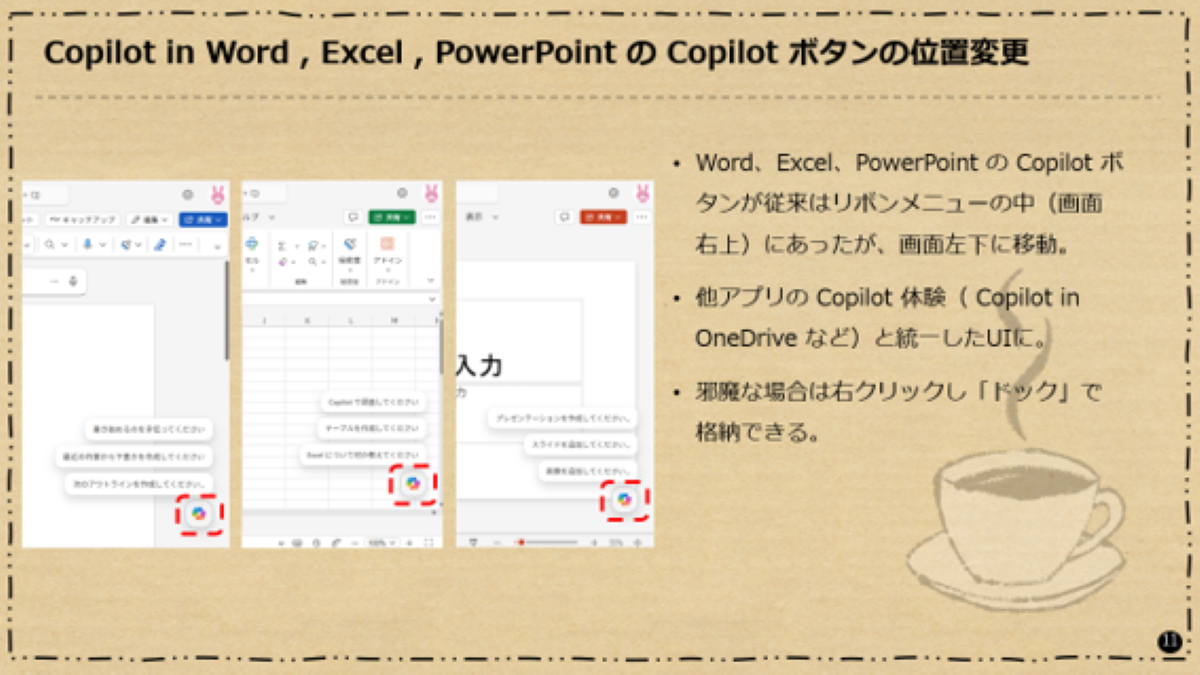
リボンメニュー内に存在していた頃は、リボンメニューのタブを切り替えると Copilot ボタンは消えてしまっていたのですが、リボンメニューから飛び出して右下に移動した事により、常時表示されるようになった事が大事な点の一つです。次に右下の Copilot ボタンにマウスカーソルを当てると、提案が3件表示されるようになったのも、使い勝手の向上を狙ったものでしょう。でももう1つの狙いが僕は重要だと思っています。それはUX(ユーザー体験)を考慮した一貫性です。一足早く数か月前に Copilot in OneDrive の Copilot ボタンの位置が右下に移動されました。また、現時点では多くのユーザーは利用できない状況ではありますが、 Copilot in SharePoint (旧 AI in SharePoint )もプレビュー状態で確認すると、やはり右下に Copilot アイコン(以前は AI アイコン)があります。今回の Copilot in Word , Excel , PowerPoint のボタンの位置変更も、それらに合わせた形であることは容易に想像がつきます。もちろん Copilot in Outlook , OneNote などはまだ右上に Copilot ボタンがあるので、今後どのように変化があるかは不明ですが、利用者としては Microsoft 365 全体の体験を通して、迷わず利用するにはUIは統一された方が良いですね。
5月のアップデート情報、いかがでしたでしょうか。本シリーズ記事で添えている画像は、毎月JBCC のお客様向けにご案内しているアップデート情報動画配信で利用しているスライド資料の一部ですが、本記事のようにブログでは厳選して3個程度しか紹介できていませんし文章でしかお伝えできませんが、その動画では更に多くの情報をデモを交えてお伝えしています。JBCC のお客様向けなので、気になった方は是非お問い合わせください。
微力ながら JBCC もこのようなアウトプット活動を通して皆さんのお役に立てればと思っておりますので、今後ともよろしくお願いします。
また、 JBCC には Microsoft 365 のプロフェッショナルも多数在籍しており、 JBCC から Microsoft 365 を契約していただいたお客様には、お客様と寄り添いながら進める伴走型のワークショップやお客様同士のつながりを持てる場でもある Microsoft 365 利活用雑談 Café を開催するなど Microsoft 365 の利活用・定着のご支援をしております。
気になった方は是非お問い合わせください。
Microsoft 365 を徹底的に使い倒す!JBCCオリジナル Microsoft 365 ワークショップ
それでは、素晴らしい Microsoft 365 ライフを!
JBCCオリジナル「Microsoft 365 ワークショップ」
基本的な使い方や活用方法、定着を無償でサポートするJBCCオリジナルのワークショップです。Microsoft 製品を熟知したスタッフがよくあるお悩みについて、導入から活用、定着、運用、分析までトータルマネージいたします。
詳細を見る
Microsoft 365 の利活用を成功に導くJBCCのトータルサポート
お客様の課題に合わせて利活用のご支援から有事に備えてのバックアップや長期ログ保管等の運用サービスまで トータルでサポートします。
詳細を見る執筆者

中村太一
JBCC株式会社 Microsoft 365 担当
「Microsoft
MVP(Most Valuable Professional)」を2018年から連続受賞。
ユーザー企業のMicrosoft 365利活用促進を支援。
Microsoft Ignite などマイクロソフト社主催のイベントにも登壇。
Microsoft 365 大好きオジサンこと中村太一が
\ みなさんから寄せられた質問や相談にお答えする動画配信中 /
企業のIT活用をトータルサービスで全国各地よりサポートします。
JBCC株式会社は、クラウド・セキュリティ・超高速開発を中心に、システムの設計から構築・運用までを一貫して手掛けるITサービス企業です。DXを最速で実現させ、変革を支援するために、技術と熱い想いで、お客様と共に挑みます。