
「Microsoft 365 大好きオジサン」の気になる2026年6月のアップデート
皆さんお元気ですか?「 Microsoft 365 大好きオジサン」こと 中村 太一 です。
生成AIで話題の Anthropic のモデル名の読み方ってちょっと難しいですよね。Claude も初めて見た時は読み方に迷い、その後ろに付く言葉も Haiku は日本の俳句が語源になっているので日本人にとっては問題ないとして、 Sonnet 、 Opus 、 Fable 、Mythos とほぼ全て読み方に迷ってしまいますね。そもそも Anthropic 自体も最初聞いた時は読み方がイマイチわからなかった事を思い出しました。読み方なら Copilot も最初の頃は Copilot 本人に読み方を聞くと「コピロットです」って回答が出た事もありましたね。
それでは今回も先月(2026年6月)の Microsoft 365 のアップデート情報から僕の独断と偏見で気になる3点を挙げて紹介していきます。今回は特にインパクトあるアップデートがたくさんあったので絞るのに苦労しました。ちなみに話題のCopilot Cowork が6月17日から従量課金制で一般提供開始されましたが、話題すぎて様々なところでアウトプットされているので、本記事ではあえて外しております。

Microsoft Teams :会議参加前の画面からマイクとスピーカーのテスト
これは地味だけど非常に良いアップデートだと思っています。皆さん、コロナ禍以降に利用率が爆増したオンライン会議ですが、今でも頻繁に利用していますか?ある程度落ち着いたあとにオフィス回帰などありますが、未だにオンライン会議の需要は多いです。特に生成AIの登場で会議内容の要約や議事メモの自動生成にはオンライン会議で録画・トランスクリプトのデータが必要になる観点でも、オンライン会議の需要は減少ではなく安定基調となっています。その生成AI文脈でもオンライン会議において大事なのが音声です。いくらトランスクリプトの技術が進歩しても、音声が拾えていなければ意味がありません。もちろん会議自体も進行できません。映像トラブルでカメラがオンにできなくても大抵の会議では問題ありませんが、マイクとスピーカーはオンライン会議の生命線です。特に経営層も参加する大事な会議や大事な商談をオンラインで実施する場合は、音声トラブルで待たせてしまうのは印象が悪いので確実に避けたいところです。
これまで Microsoft Teams には、設定画面からテスト通話という機能がありましたが、設定画面から探すという導線はエンドユーザーに認知されにくい上に、実際に試してみると誰かに電話をかけているような体験なので、怖くてすぐに中断してしまう場合もあります。今回のアップデートはそのユーザー体験を良くして、より音声トラブルを事前に回避できる素晴らしいアップデートです。
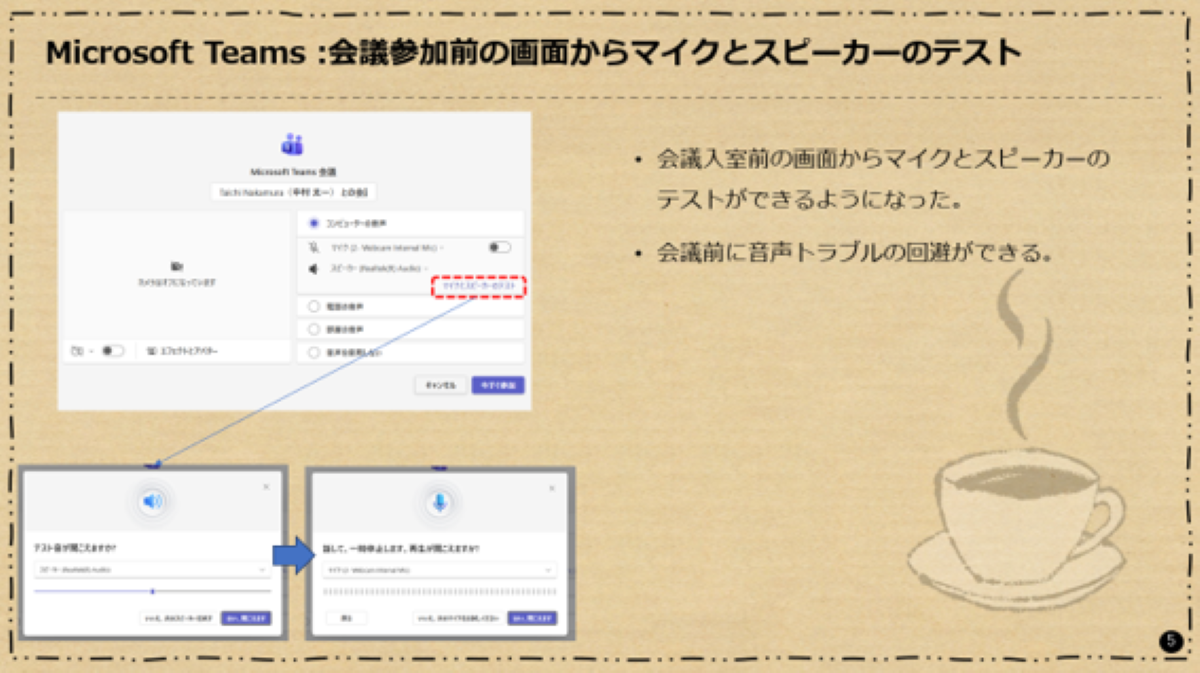
Microsoft Teams でオンライン会議に参加する前に表示される画面がありますが、そこに「マイクとスピーカーのテスト」というテキストリンクが現れました。これをクリックするとスピーカー→マイクの順でテストができます。複数デバイスが接続されている場合はデバイスを変更してテストする事も可能です。ノートPCに外付け音声デバイスを接続している場合、もしかしたらノートPC内蔵のマイクやスピーカーが選択されているケースもあり、特にマイクについては会議中に自分の音声は自分には聞こえないので気が付きにくく、せっかく高音質な外付けマイクを接続していても、結局ノートPC内蔵の低音質マイクで話していた…という残念な事態も回避できます。これを会議参加前の画面から確認できるという導線が非常に大事なポイントですね。注意点としては「マイクとスピーカーのテスト」というテキストリンクが目立たないので、このアップデートに気が付かない人が多いかもしれない点。なので、是非皆さんも利用して良かったと思ったら周囲にも広めてみてください。そして会議にギリギリに参加したら当然テストしている時間がないので、なるべく5分前行動でテストをしてみると良いですね。もしテストして不具合があったら対処できる余裕があると良いでしょう。
Microsoft 365 Copilot ライセンスがなくても Copilot ノートブックが利用可能になった
僕としては Microsoft 365 Copilot ライセンス+従量課金制として一般提供開始された Copilot Cowork よりも、 Microsoft 365 Copilot ライセンスがないユーザーでも利用できるようになったこちらのアップデートの方が、うれしく思う人が多いと思うんですよね。それが Copilot ノートブックです。2025年前半に一般提供開始されて以来 Microsoft 365 Copilot ライセンスが追加されているユーザーしか利用できなかった機能です。 Copilot ノートブックとは、ファイルやメールや会議やチャットなどの関連情報をまとめて管理し、それらの内容を基に Copilot が分析や要約や回答や資料作成を行ってくれるAIワークスペースです。更にノートブック単位で複数ユーザーに共有し共同編集できるので、人間のチームと Copilot のコラボレーションワークスペースと言っても良いでしょう。カッコイイ言い回しにしたので若干盛っている説明文になってしまいましたが。
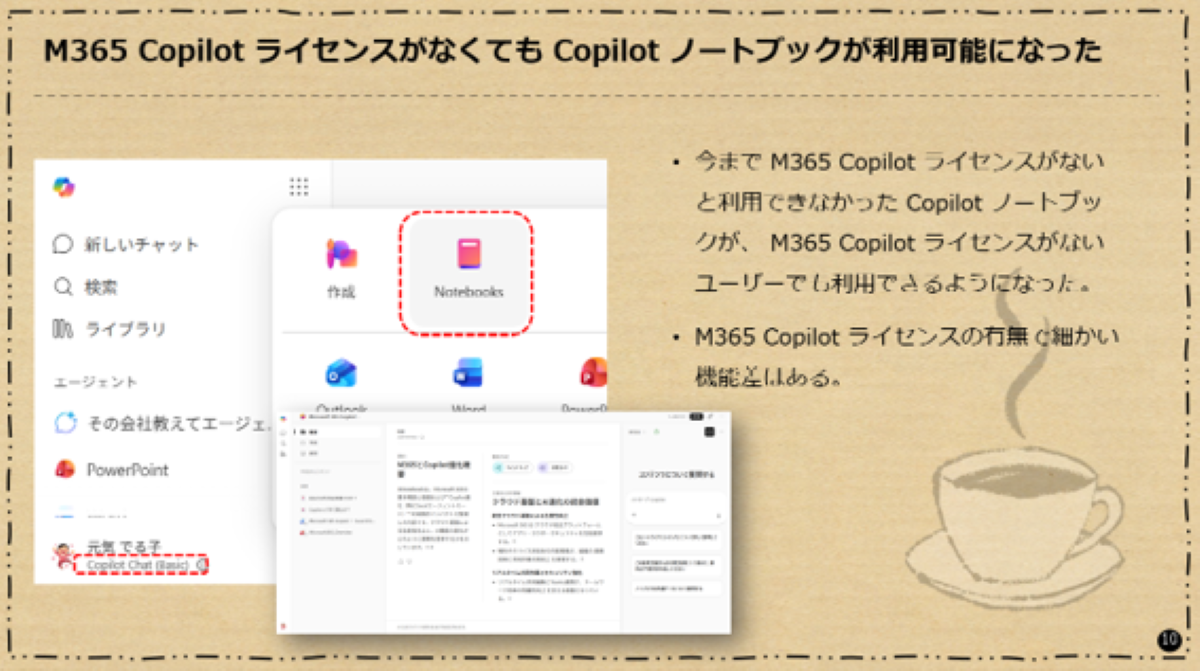
例えば現在絶賛稼働中のプロジェクトについてノートブックを新規作成します。空のノートブックは意味がなく、プロジェクトに関するファイルなどデータをノートブックに放り込みます。するとそのデータを基にテキスト概要を自動生成してくれたり、ノートブックの Copilot Chat に質問する事で追加したデータを基に回答してくれたり、更にコンテンツを生成してくれたりします。
Copilot ノートブックは便利ですが、やはり Microsoft 365 Copilot ライセンスの有無では機能に相違があります。当然ですがライセンスがないユーザーは Work IQ が利用できません。しかし Work IQ の中でも Microsoft 365 内の社内データを利用できないという点がありますが、元々 Copilot ノートブックがノートブックに放り込んだデータを基に動作するという性格上、ここは大きなデメリットにはならないのかなと思います。ただし、ノートブックの概要を音声で読み上げてくれるオーディオ概要や、ノートブックのデータを基に Word 、 Excel 、 PowerPoint のファイルを生成してくれる機能は現時点ではライセンスがないと利用できません。しかしライセンスのないユーザーでも利用できることで大きく門戸開放されたので、まずは是非試してみてください。
Microsoft 365 Copilot Chat で SharePoint リストを情報源にできるようになった
※本アップデートはMicrosoft 365 Copilot ライセンスが必要です。
Microsoft 365 Copilot ライセンスがあれば Work IQ が利用可能です。 Work IQ を語る上で Microsoft が出している3つのキーワードが「データ」「コンテキスト」「スキル&ツール」です。この中でも特に大前提となるのがデータです。つまり Microsoft 365 内にある皆さんが業務利用して蓄積されたデータを Copilot が利用できる点です。 Microsoft 365 内にあるデータと言うと OneDrive for Business や SharePoint にアップロードされているファイルを思い浮かべると思いますが、もちろんそれ以外にも会議やチャットやメールなども含めたデータです。この、ずっと利用していた Microsoft 365 内のデータをライセンスを追加しただけで生成AIとしての Copilot が利用できるという点が Microsoft 365 Copilot の大きなアピールポイントの一つですが、残念ながら今までそこにラインナップされていなかったデータが存在しました。それが SharePoint のリスト( Microsoft Lists のリスト)です。 SharePoint のリストは、簡易で作成管理できる業務アプリ的側面もあるので、業務アプリで蓄積されたデータを Copilot で再利用できないのは非常に残念に思うユーザーも多かったと思います。
そんな中、6月に待望のアップデートがありました。 Microsoft 365 Copilot Chat で、 SharePoint のリストを情報源に指定する事ができるようになりました。しかしこれは手放しに喜べないというか、現時点ではアップデートに気が付かないと意味をなさないばかりか、ユーザーが気付きにくいので注意が必要です。
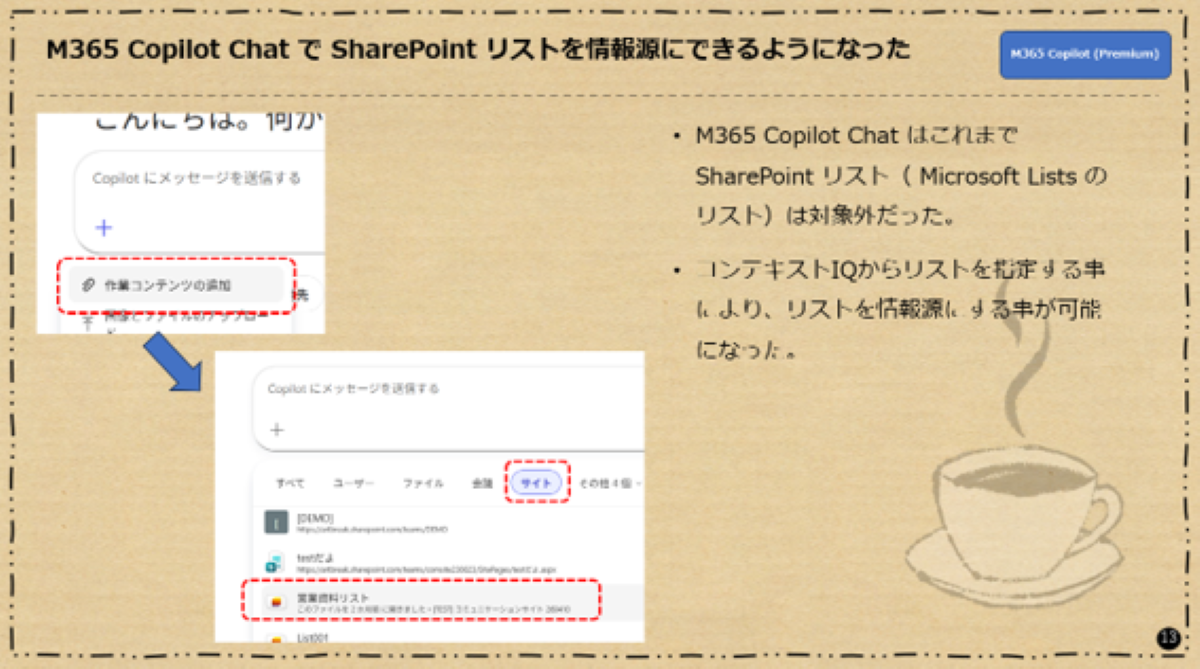
というのも、何の操作もしないで Copilot Chat にリストのデータについて質問や分析をお願いしても従来通りデータはありませんという回答が来ます。今回のアップデートでは「対象のリストを指定」する事が必要です。 Copilot Chat のコンテキストIQ内で「サイト」というカプセルフィルターを選択すると、今までは SharePoint のサイトかニュース・ページが表示されていましたが、アップデートにより、ここにリストも表示されるようになりました。対象となるリストを指定して、その上で質問や依頼をする事で、 Copilot がリスト内のデータを基に回答・作業をしてくれます。コンテキストIQを開いてサイトでフィルターをかけないとリストを指定できる事に気が付かないという点は、このアップデートが認知されるのは厳しいものがあるので、是非、口伝で広めてみてください。
6月のアップデート情報、いかがでしたでしょうか。本シリーズ記事で添えている画像は、毎月JBCC のお客様向けにご案内しているアップデート情報動画配信で利用しているスライド資料の一部ですが、本記事のようにブログでは厳選して3個程度しか紹介できていませんし文章でしかお伝えできませんが、その動画では更に多くの情報をデモを交えてお伝えしています。JBCC のお客様向けなので、気になった方は是非お問い合わせください。
微力ながら JBCC もこのようなアウトプット活動を通して皆さんのお役に立てればと思っておりますので、今後ともよろしくお願いします。また、 JBCC には Microsoft 365 のプロフェッショナルも多数在籍しており、 JBCC から Microsoft 365 を契約していただいたお客様には、お客様と寄り添いながら進める伴走型のワークショップなど Microsoft 365 の利活用・定着のご支援をしております。気になった方は是非お問い合わせください。
Microsoft 365 を徹底的に使い倒す!JBCCオリジナル Microsoft 365 ワークショップ
それでは、素晴らしい Microsoft 365 ライフを!

JBCCオリジナル「Microsoft 365 ワークショップ」
基本的な使い方や活用方法、定着を無償でサポートするJBCCオリジナルのワークショップです。Microsoft 製品を熟知したスタッフがよくあるお悩みについて、導入から活用、定着、運用、分析までトータルマネージいたします。
詳細を見る
Microsoft 365 の利活用を成功に導くJBCCのトータルサポート
お客様の課題に合わせて利活用のご支援から有事に備えてのバックアップや長期ログ保管等の運用サービスまで トータルでサポートします。
詳細を見る執筆者

中村太一
JBCC株式会社 Microsoft 365 担当
「Microsoft
MVP(Most Valuable Professional)」を2018年から連続受賞。
ユーザー企業のMicrosoft 365利活用促進を支援。
Microsoft Ignite などマイクロソフト社主催のイベントにも登壇。
Microsoft 365 大好きオジサンこと中村太一が
\ みなさんから寄せられた質問や相談にお答えする動画配信中 /
企業のIT活用をトータルサービスで全国各地よりサポートします。
JBCC株式会社は、クラウド・セキュリティ・超高速開発を中心に、システムの設計から構築・運用までを一貫して手掛けるITサービス企業です。DXを最速で実現させ、変革を支援するために、技術と熱い想いで、お客様と共に挑みます。