
Microsoft Fabric とは?機能・メリット・料金、導入時の課題を解説

- Microsoft Fabric とは何か、Power BI・Microsoft Azure との関係
- OneLake や Copilot などの主な機能と、導入によって変わるデータ活用の進め方
- 導入時につまずきやすいポイントと、AI分析を実業務につなげるための考え方
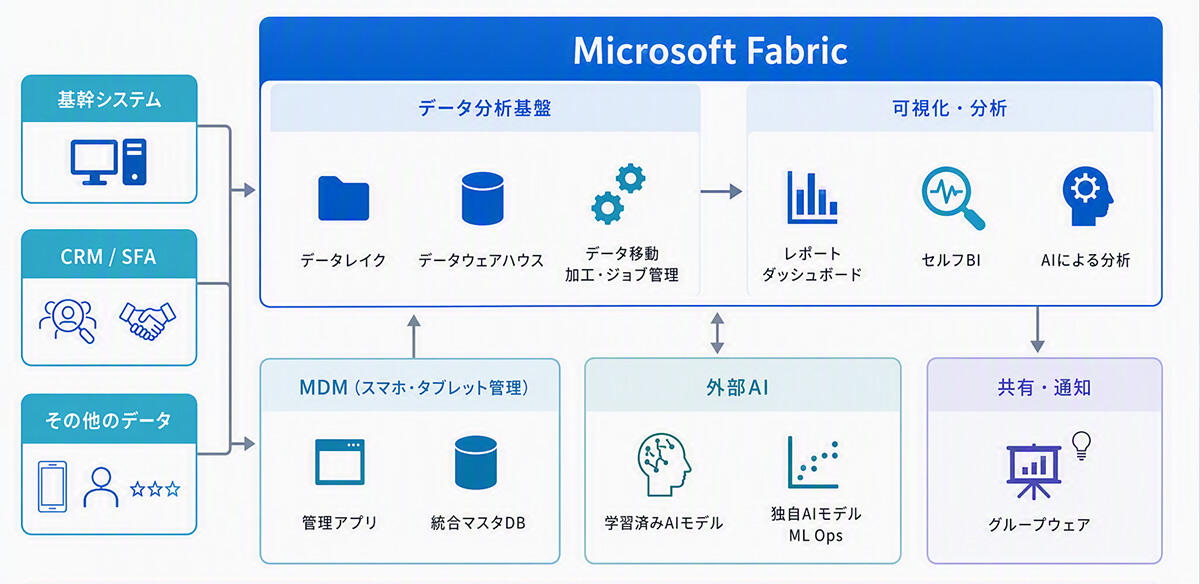
Microsoft Fabric は、データの取り込み・加工・蓄積・分析・可視化・AI活用までを、1つの環境で扱えるSaaS型の統合データ分析プラットフォームです。
従来のデータ基盤では、データ連携、データレイク、DWH(データウェアハウス)、BIなどの役割ごとに複数のサービスを組み合わせ、サービス間の接続やデータ移動を個別に設定・運用する必要があり、管理の手間がかかることがあります。
Microsoft Fabric では、OneLake を共通のデータ基盤として、Data Factory や Power BI、Copilot などの機能を組み合わせて利用できるため、データ活用の各工程を1つの環境で進めやすくなります。
ただし、機能が1つにまとまっているからといって、導入すればすぐにデータ活用が進むわけではありません。
どの業務課題から試すのか、社内データの意味をどう定義するのか、AIの分析結果をどこまで業務で使えるのか、といった判断が必要です。
JBCCの事前検証では、専門家による分析が1週間以上かかっていたものを、自然言語でのやり取りによって数分で行えた例もあります。
Microsoft Fabric とは
Microsoft Fabric は、Microsoft が提供するSaaS型の統合データ分析プラットフォームです。
Data Factory や Data Engineering、Power BI など、データエンジニアや分析担当者、業務部門の役割に応じた複数のワークロードを組み合わせて利用できるのが特徴です。
従来のデータ基盤との違い
従来のデータ基盤では、データの取り込み、蓄積、加工、分析、可視化といった工程を、複数のサービスに分けて構築することがあります。
例えば、データ連携ツールで集めたデータをデータレイクに保存し、DWHで集計して、BIツールで可視化する、といった構成です。
Microsoft Fabric では、Data Factory や Data Engineering、Data Warehouse、Power BI などを1つの環境で利用できるため、サービスをまたいだ連携や管理を共通の基盤上で行いやすくなります。
Power BI・Microsoft Azure との関係
Power BI は、Microsoft Fabric を構成するワークロードの1つです。
Power BI が主にデータの分析・可視化やレポート共有を担うのに対し、Microsoft Fabric では Data Factory やData Engineering、Data Warehouseなども利用でき、データの取り込みや加工、蓄積から分析・可視化までを1つの環境で扱えます。
Microsoft Azure は、Microsoft が提供するクラウド基盤・クラウドサービス群です。
Microsoft Fabric は Microsoft Azure のインフラ上に構築されたSaaSで、Azure のIDやネットワーク、セキュリティなどの基盤を利用しています。また、Azure Data Lake Storage など既存の Azure サービスとも連携できます。
Microsoft Fabric の主な特徴
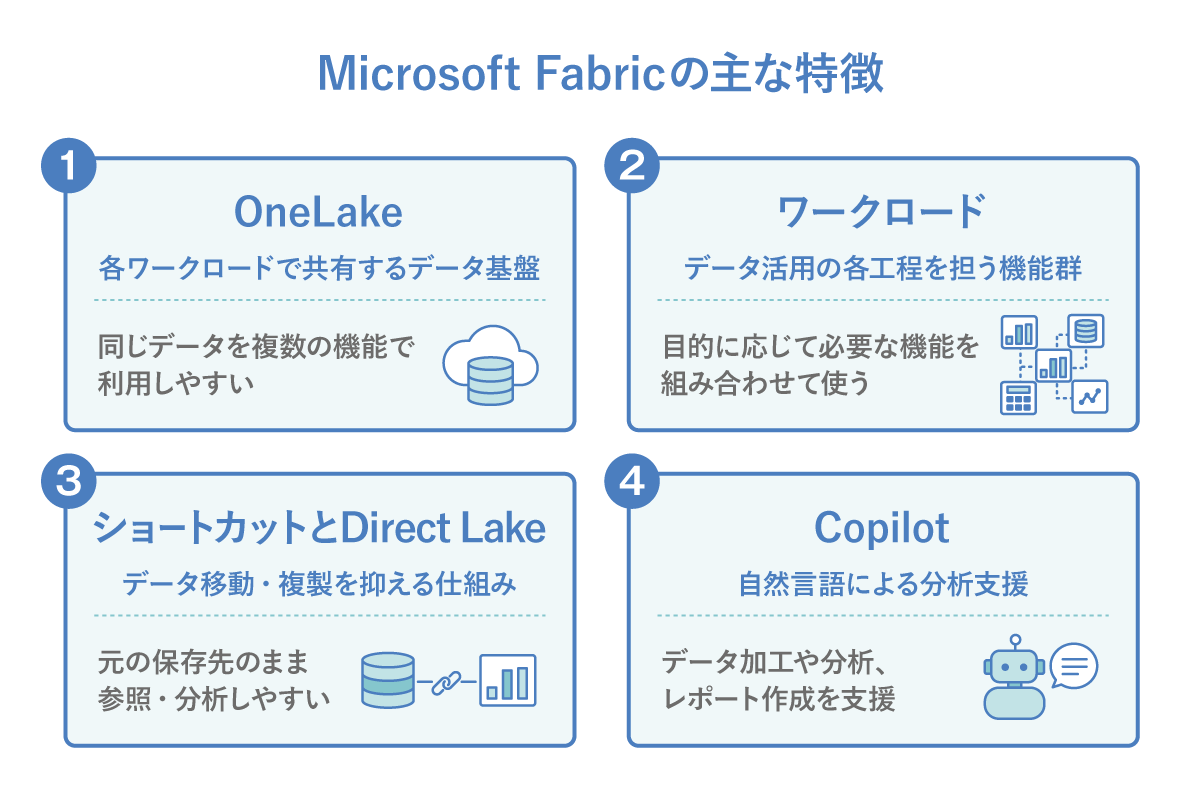
Microsoft Fabric は、OneLake を共通のデータ基盤として、データの取り込み・加工・分析・可視化をつなげて扱えるよう設計されています。
各工程を担うワークロードに加え、データ移動を抑える仕組みや Copilot によるAI支援も利用できます。
OneLake:各ワークロードで共有するデータ基盤
OneLake は、Microsoft Fabric 全体で共有するデータレイクです。
Data EngineeringやData Science、Power BI などの各ワークロードが同じデータを利用できるため、ワークロードごとに同じデータをコピーして持つ必要がありません
ワークロード:データ活用の各工程を担う機能群
OneLake に保存したデータは、目的に応じた「ワークロード」を使って取り込み・加工・分析・可視化します。
例えば、データを集めるなら Data Factory、大量のデータを加工するならData Engineering、分析結果をグラフやレポートにするなら Power BI というように、それぞれ役割が異なります。
| ワークロード | 主な役割 |
|---|---|
| Data Factory | 複数のデータソースからデータを取り込み、加工・連携する |
| Data Engineering | 大量のデータを処理・整形する |
| Data Warehouse | SQLを使ってデータを蓄積・分析する |
| Data Science | 機械学習モデルを構築・活用する |
| Real-Time Intelligence | センサーやログなど、継続的に発生するデータをリアルタイムに分析する |
| Power BI | データを分析し、グラフやレポートとして可視化・共有する |
| Databases | Microsoft Fabric 上で業務システムなどのトランザクションデータを扱う |
すべてのワークロードを一度に利用する必要はありません。
自社でデータの取り込み・加工・分析・可視化のどこを Microsoft Fabric で行いたいのかを整理し、必要なワークロードを組み合わせて利用します。
ショートカットと Direct Lake:データ移動・複製を抑える仕組み
Microsoft Fabric では、データの実体を必要以上にコピーせずに利用できるよう、ショートカットと Direct Lake という仕組みが用意されています。
ショートカットは、OneLake の内部や Azure Data Lake Storage、Amazon S3など外部の保存先にあるデータへの参照を OneLake 上に作る機能です。
データ本体を元の場所に置いたまま Microsoft Fabric の各ワークロードから利用できるため、分析のためにデータをあらかじめ移行・複製する必要を減らせます。
Direct Lake は、Power BI が OneLake 上のデータを、事前に Power BI 側へコピーせずに分析するための仕組みです。
従来のImportモードでは、データを Power BI に取り込み、更新時に再読み込みする必要がありました。
Direct Lake では、OneLake 上のデータを必要に応じて高速にメモリへ読み込むため、データ全体を事前に複製する必要がなく、更新に伴うコピーも抑えられます。
Copilot:自然言語による分析支援
Copilot は、自然言語による指示をもとに、Microsoft Fabric のワークロードで行うデータ加工や分析、レポート作成などを支援する生成AI機能です。
これまでSQLを書いてデータを抽出したり、画面上で設定を組み立てたりしていた作業を、自然言語で指示できるようになります。
例えば Power BI では、「製品別の不良率をグラフにして」と指示してレポート作成を進められます。
社内固有の用語や業務ルールを前提にした分析では、どのデータをどの条件で使うかを整理し、生成された内容も確認する必要があります。
Copilot を利用するには、有料の Fabric 容量やテナント側の設定が必要です。
Microsoft Fabric を導入するメリット
Microsoft Fabric を導入すると、分析基盤の構築・運用にかかる負担を抑えながら、部門や職種をまたいでデータを活用しやすくなります。
また、既存の環境をすべて置き換えるのではなく、必要なデータや業務から段階的に利用範囲を広げることもできます。
構築・運用の負担を抑えながら、既存環境から段階的に始められる
Microsoft Fabric はSaaSとして提供されるため、分析基盤を動かすためのインフラを自社で個別に構築・管理する範囲を抑えられます。
サーバーやストレージの調達、バージョンアップやパッチ適用といった作業を、自社で続ける必要はありません。
データの取り込み、蓄積、加工、分析、可視化も1つの環境で扱えるため、複数のサービスをつないで運用する負担も軽減できます。
サービスごとに接続設定や認証情報を管理したり、処理が止まったときにどのサービスで問題が起きたのかを切り分けたりする手間を抑えられます。
また、既存環境をすべて Microsoft Fabric へ移す必要はありません。
対応する外部ストレージのデータはショートカットを使って元の場所に置いたまま参照できるため、必要なデータや業務から段階的に利用を始められます。
すでに Power BI を利用している場合は、Power BI のコンテンツやワークスペースをそのまま使いながら、データの取り込みや加工まで Microsoft Fabric の利用範囲を広げられます。Fabric の各ワークロードを本番で使う場合は、有料の Fabric 容量と、必要なユーザーライセンスをあらためて検討します。
部門と職種をまたいでデータを活用できる
Microsoft Fabric では、OneLake を共通のデータ基盤として、部門や職種をまたいで同じデータを利用できます。
部門ごとにデータを別々のシステムやファイルで管理している場合、他部門が利用するたびにデータを書き出して受け渡したり、コピーしたデータをそれぞれ管理したりする必要があります。
その結果、「どれが最新のデータなのか分からない」「必要なデータを別の部門しか持っていない」といった状態も起こりやすくなります。
Microsoft Fabric では、共通のデータを複数の部門で利用できるため、部門間でデータをコピーして受け渡す手間や、コピーごとの更新ずれを減らせます。
また、同じデータを、データエンジニアはData Engineeringで加工し、業務部門は Power BI で確認するといったように、職種ごとに適した方法で利用できます。
Copilot やローコード機能を使えば、業務部門の担当者自身がデータを確認・分析する選択肢も広がります。
業務部門の担当者が自分でデータを見るには、どの数字を見れば判断できるのかをあらかじめ整理し、部門ごとに見てよいデータの範囲を決めておく必要があります。
ツールの使い方を覚える時間も見込み、まずは対象とする部門と見せるデータの範囲を1つに絞って始めるのが現実的です。
Microsoft Fabric の料金・ライセンス体系
Microsoft Fabric の利用料金は、主にデータ処理に使うコンピューティング容量、データを保存するストレージ、Power BI などで必要となるユーザーライセンスで構成されます。
契約した容量の大きさだけでなく、保存するデータ量や利用人数によっても費用は変わります。
主なコンピューティング費用は「容量」で決まる
Microsoft Fabric では、データの取り込みや加工、分析、Power BI などに使う処理能力を「容量」として契約します。
容量の大きさは容量ユニット(Capacity Unit:CU)で表され、F2は2CU、F4は4CU、F8は8CUに対応します。
複数の Fabric ワークロードは、この容量を共有して利用します。本番環境でFabric容量(F SKU)を購入するには、Azure サブスクリプションと、容量を作成する権限が必要です。
F SKUには、使用する期間に応じて支払う従量課金と、一定期間の利用を前提とする予約があります。
従量課金では、必要に応じてF2からF4へ増やすなど容量を変更でき、使わない期間は容量自体を一時停止することもできます。
そのため、検証時は小さな容量から始め、実際の利用状況や必要な処理能力を確認しながら調整するといった使い方ができます。
容量以外に発生する費用
容量とは別に発生する代表的な費用が、データを保存するストレージです。
OneLake のストレージは、保存したデータ量に応じてGB単位で課金されます。
これは容量ユニットとは別の計算になり、容量を一時停止している間も、保存しているデータに対する課金は続きます。
また、Power BI のコンテンツをマイワークスペース以外で作成・共有・共同編集する場合は、原則として Power BI Pro やPremium Per User(PPU)などのユーザーライセンスが必要です。
F64以上の容量であれば、無料ライセンスとビューアーロールを持つユーザーは、Pro やPPUなしでもコンテンツを閲覧できます。
なお、価格は変更される場合があります。最新情報は、Microsoft 公式サイトをご確認ください。
参考:Microsoft Fabric 公式サイトはこちら
Microsoft Fabric の導入で起こりがちな課題
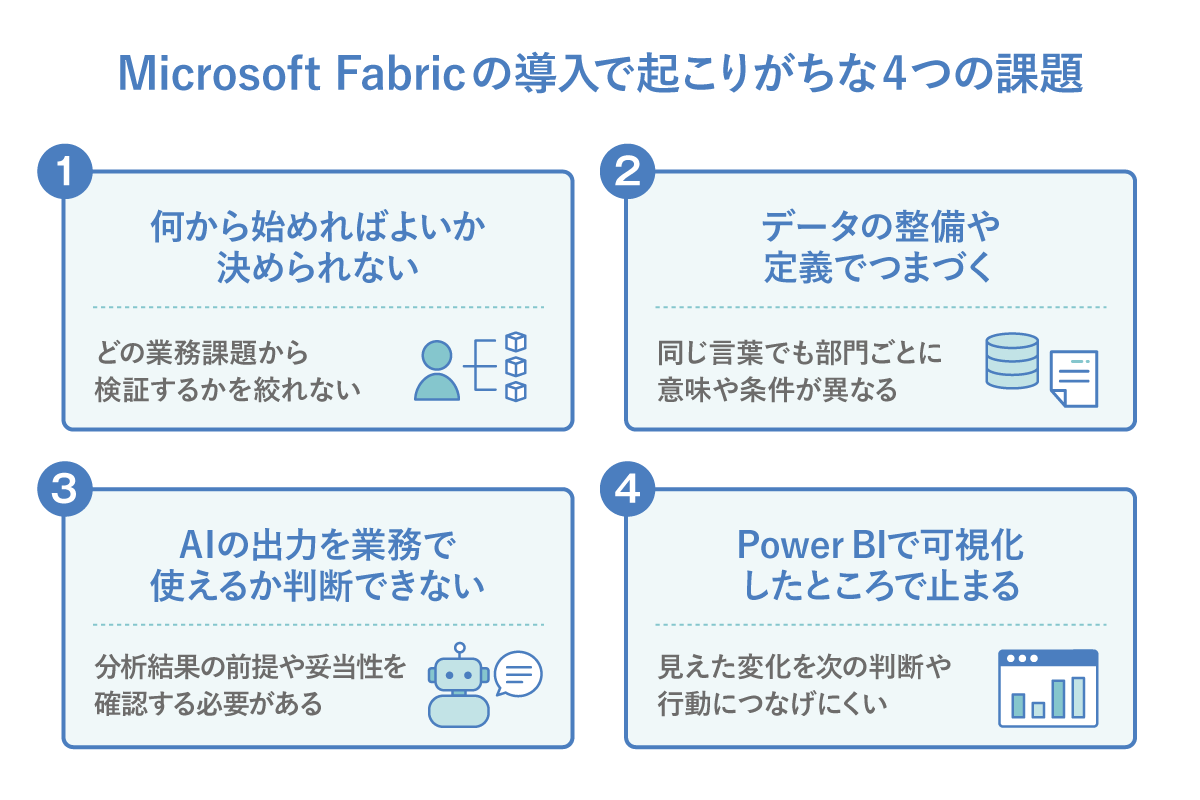
Microsoft Fabric には、データの取り込みから分析、AI活用まで幅広い機能がそろっています。
一方で、実際の業務で成果につなげるには、何を解決するのかを決め、データの意味を整理し、分析結果を確かめたうえで、次の行動につなげる必要があります。
例えば、製造業の品質管理部門が、AIとデータを使って不良率を下げたいと考えたとします。
目的としては明快ですが、分析を業務に生かすまでには、いくつかの段階でつまずきやすいポイントがあります。
何から始めればよいか決められない
AIやデータ分析を活用したいと考えても、どの業務を対象にすれば効果につながるのか判断できないことがあります。
総務省の令和8年版情報通信白書でも、デジタル化を進めるうえでの課題として「明確な目的・目標が定まっていない」を挙げた日本企業は29.5%と、人材不足に次いで多い結果でした。
参考:令和8年版 情報通信白書|データ集(40. デジタル化に関して現在認識している、もしくは今後想定される課題や障壁(各国比較))
「AIを使いたい」「データを可視化したい」といった手段が先に決まると、何を改善したいのか、どの結果をもって成果とするのかが曖昧になります。
目的が定まっている場合でも、対象を1つに決めるのは簡単ではありません。
「不良率を下げたい」という目的1つをとっても、不良原因の分析、設備状態の把握、工程条件の見直しなど、データを活用できる場面は複数あります。
まずは、業務への影響や利用できるデータ、効果を検証できるかといった点を踏まえ、検証テーマを1つに絞って始めることをおすすめします。
例えば、「先月、特定のラインで不良率が上がった原因を調べる」といった具体的なテーマから始めれば、効果を確かめながら他のテーマへ広げやすくなります。
データの整備や定義でつまずく
OneLake で複数のデータを利用できるようになっても、データが持つ業務上の意味まで自動的に統一されるわけではありません。
同じ言葉でも、工場や工程によって集計条件や扱いが異なる場合があります。
例えば同じ「不良」でも、検査で除外した数だけを数えるのか、再検査で合格したものや試作品を除くのかは、工場や工程によって異なります。
設備の呼び方も、生産管理システムでは設備コード、保全記録では通称というように、システムごとに違っていることがあります。
こうした定義は、システム上のデータを見るだけでは判断できず、現場でどう扱っているかを確認しなければ分かりません。
さらに、不良の原因を探るには、品質データと設備稼働データを組み合わせる必要があります。
検査記録のロット番号や日時と、設備の稼働ログの時刻をどう対応づけるのかが決まっていなければ、どのデータを組み合わせてAIに渡すかも決められません。
AIの出力を業務で使えるか判断できない
AIから分析結果を得られても、その内容をそのまま業務判断に使えるとは限りません。
データの定義や対象期間、除外条件、質問の仕方によって、得られる結果が変わる場合があるためです。
例えば不良率の上昇要因を分析し、特定の設備の稼働条件との関連が示されたとしても、それだけで設備が原因だとは判断できません。
同じ時期に材料のロットが切り替わっていれば、不良の増加は材料によるものかもしれません。
どの期間を対象にし、何を除外した結果なのかによっても、分析結果の意味は変わります。
AIからは自然で説得力のある回答が返ることもありますが、見た目のもっともらしさと業務上の妥当性は同じではありません。
どの前提で得られた結果なのかを確認できなければ、実際の判断に使ってよいのか見極めにくくなります。
分析を指示する段階で条件を言葉にしておくと、結果の前提を後から確かめやすくなります。
JBCCが製造業の顧客とのPoC(概念実証)で提示した分析シナリオでも、「2026年3月1日以後、エラーコード別に発生件数とエラー率をグラフ化。エラー以外は除外。」のように、対象期間と除外条件まで指定しています。
Power BI で可視化したところで止まる
Power BI でグラフやダッシュボードを作成しても、分析結果をどの業務判断や行動に使うのかが決まっていなければ、可視化したところで活用が止まることがあります。
Microsoft Fabric や Power BI によって業務上の変化を見つけることはできますが、その変化を受けて何を判断し、どの業務を変えるのかはツールだけでは決まりません。
例えば品質管理のダッシュボードで、設備Aの不良率が上がり続けていることが分かったとします。
しかし、設備を止めて点検するのか、稼働条件を変えるのか、しばらく様子を見るのかを、誰がどの基準で判断するのかが決まっていなければ、画面を確認するだけで終わってしまいます。
分析を始める段階で、結果を受けて判断する担当者と、判断に使う基準まで決めておくと、可視化を業務の改善につなげやすくなります。
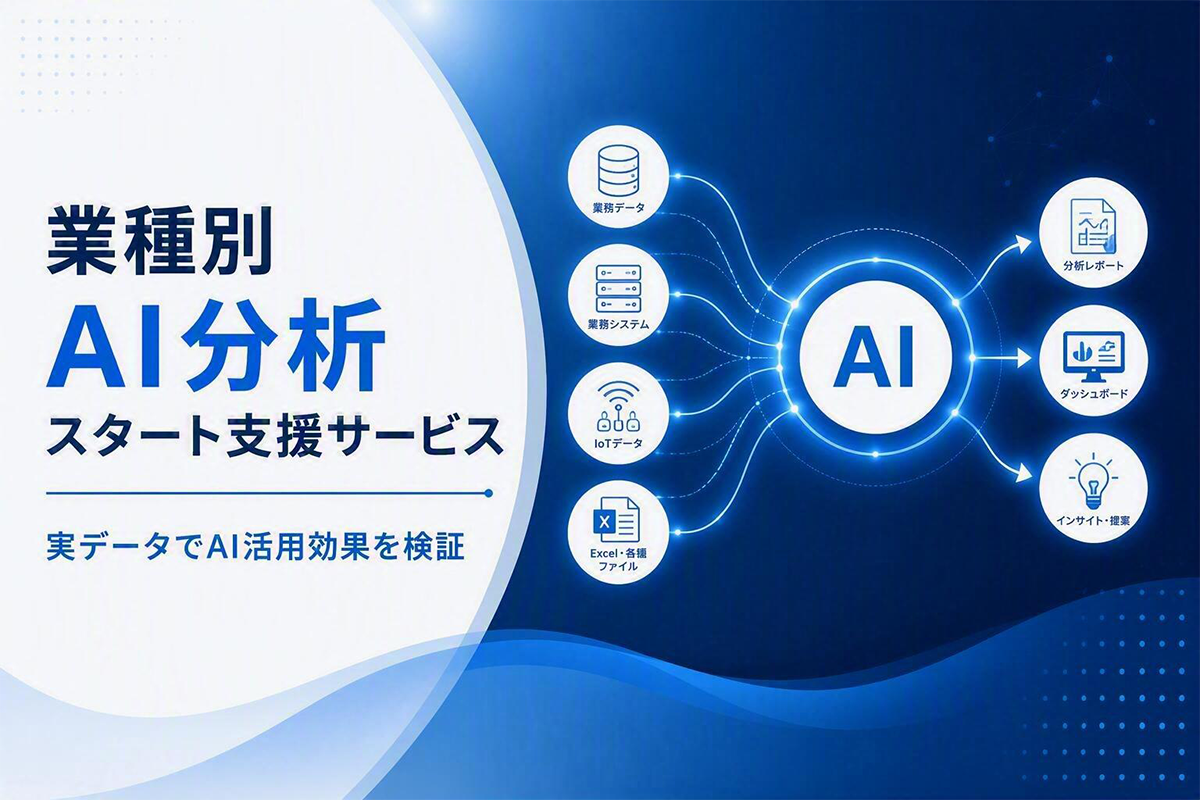
JBCC「業種別AI分析スタート支援サービス」で、AI分析を初期検証からサポート
AIを活用したデータ分析の検証は各社で進む一方、AIの出力が業務で使える水準に届かず、本番運用まで進めないケースも少なくありません。
分析結果の精度を高めるには、AIがデータを正しく理解できるよう、業務に沿ってデータを定義する必要があります。
JBCCの「業種別AI分析スタート支援サービス」では、顧客の業務課題をもとに、例えば不良率の原因分析のような優先度の高い検証ケースを1つ選び、実際の業務データを使って Microsoft Fabric 上に分析基盤を構築します。
AIがデータを理解できるように定義したうえで、分析結果が実業務で使えるかまで顧客と一緒に検証します。
JBCCが事前に行った検証では、Microsoft Excel やBIツールで1週間以上かかっていた分析が、自然言語によるやり取りだけで数分で完了した例もあります。
検証は1ケースにつき最短2〜4週間、無償で実施し、結果をもとに今後のAI活用計画も共同で作成します。
2026年9月時点では、生産データ、設備稼働データ、品質データなどのOTデータが蓄積されている製造業のうち、従業員数500名以上の企業を対象としています。
自社のデータをどのように活用できるか、まずは試してみたいという場合は、JBCCまでお問い合わせください。
JBCC「業種別AI分析スタート支援サービス」についてはこちら
Microsoft Fabric に関するよくある質問
Microsoft Fabric の導入を検討する段階では、費用や人材、既存環境との兼ね合いが判断材料になります。
Q. Microsoft Fabric は無料で試せますか?
60日間の無料試用版が提供されており、データの取り込み・加工・蓄積・分析から Power BI での可視化まで、主要なワークロードを試せます。
OneLake には最大1TBのストレージが割り当てられます。
ただし、試用版容量は環境によって4CUまたは64CUが割り当てられ(4CUの場合は64CUへ引き上げ可能)、いずれも有料容量には当たらないため、Copilot は利用できません。
Q. データ分析の専門人材がいなくても導入できますか?
Copilot を使えば、SQLなどを書かなくても、自然言語で分析を進められます。
一方で、分析に使うデータの準備と整備、そのデータが業務上何を意味するかの定義、アクセス権限や利用環境の設定には一定の知識が必要です。
社内で担える人がいない場合は、外部の導入・検証支援を利用する方法もあります。
Q. オンプレミスのデータも扱えますか?
オンプレミスデータゲートウェイなどを利用することで、社内システムに保管しているデータへ接続し、Microsoft Fabric で扱えます。
すべてのデータをクラウドへ移す必要はありません。ただし、接続方法や必要な設定は、対象となるシステムやネットワーク環境によって異なります。
Q. Azure Synapse からの移行は必須ですか?
Microsoft Fabric を利用するために、Azure Synapse から必ず移行する必要はありません。
既存環境を残したまま連携する方法や、必要な範囲から段階的に移行する方法もあります。
なお、Azure Synapse Analytics の専用SQLプールについては、Fabric Data Warehouse への移行を支援する機能が提供されています。
まとめ
Microsoft Fabric は、データの取り込みから加工、蓄積、分析、可視化、AI活用までを1つの環境で扱えるSaaS型の統合データ分析プラットフォームです。OneLake を共通の基盤にして、必要なワークロードから段階的に使い始められます。
導入の成果は、どの業務課題から検証するか、データの意味をどう定義するか、AIの分析結果が業務判断に使えるかをどう確かめるかによって変わります。まずは不良率の原因分析のようにテーマを1つに絞って小さく検証し、効果を確かめてから他の業務や部門へ広げていくと、進めやすくなります。
JBCCでは、業務課題の整理と検証ケースの選定から、分析基盤の構築、データ定義、Copilot を活用した自然言語でのデータ検索・分析までを支援しています。実際の業務データを使い、グラフや分析結果を迅速に取得できるかを検証可能です。
Microsoft Fabric を活用したAI分析を、自社のデータで試すところから始めたい場合は、あわせてご検討ください。
企業のIT活用をトータルサービスで全国各地よりサポートします。
JBCC株式会社は、クラウド・セキュリティ・超高速開発を中心に、システムの設計から構築・運用までを一貫して手掛けるITサービス企業です。DXを最速で実現させ、変革を支援するために、技術と熱い想いで、お客様と共に挑みます。