
【入社1年目が解説】今さら聞けない Copilot 活用術!1日5分の積み重ねが、大きな価値になる。

- Microsoft 365 Copilot の最新機能(2026年2月時点)
- 業務シーン別の Copilot 活用法と具体的な時短効果
- 自分専用AIエージェントの作り方と活用シナリオ
こんにちは。JBCC ハイブリッドクラウド事業部 ソリューション推進部の鈴木です。
生成AIのツールが次々と登場し、「結局、仕事でどう使えばいいの?」と感じている方も多いのではないでしょうか。
そんな今だからこそ、 Microsoft 365 を導入済みの企業であれば、まず Copilot を使ってみることが生成AI活用の第一歩です。
難しく考えず、今日から使える機能から一緒に試してみましょう!
前回の記事では、Copilot の基礎知識やセキュリティの考え方、メール作成での時短効果についてご紹介しました。
おかげさまで多くの方にお読みいただき、社内からも「実際の業務でどう使えばいいの?」という声もたくさんいただきました。
今回も、第2回 社内勉強会「今さら聞けない Copilot」の内容をもとにお届けします。
「知っている」から「使いこなす」へのステップアップをテーマに、具体的な業務シーン別の活用方法と、自分専用エージェントの作り方をご紹介します。
なお、 Copilot の種類やセキュリティの基本については、前回の記事をあわせてご覧ください。
【前回の記事】【入社1年目が解説】今さら聞けない Copilot の基本と活用術!メール作成で1日1時間の時短も?
社内勉強会の様子は「今さら聞けない Copilot」の動画も見逃し配信で公開しています。
ご興味ある方はぜひこちらもご覧ください。
Copilot の最新情報(2026年2月時点)
まず、前回の勉強会からアップデートされた点をお伝えします。
Copilot のチャット画面には「自動」ボタンが追加され、応答の深さ(クイック回答 / Think Deeper(じっくり考えて回答))を選べるようになりました。
また、最新の推論モデルも選択できるようになるなど、使い勝手が着実に向上しています。
注目のアップデートとして、Word・ Excel・ PowerPoint のエージェントモードが挙げられます。現在、各アプリ内での作成・編集作業を支援する機能が順次展開されており、一部 Microsoft 365 ライセンスのみでも利用可能となる予定です。
Copilot を「使ってみようか」と思っている方にとっては、まさに今が試しどきです。
【参考】Microsoft 365 Copilot チャット を管理 | Microsoft Learn
自分の職種で一番使うアプリから始めよう
「Copilot をどこから使えばいいかわからない」という方へ、一つ明快な答えがあります。今一番よく使っている Office アプリから始めることです。
JBCCグループ内のアンケート結果によると、Excel と PowerPoint は職種を問わずほぼ全員が使っており、Teams もほぼ100%の利用率でした。
つまり、Excel や PowerPoint、チャット・メール(Outlook)で Copilot を試すだけで、全社員が効果を実感できることになります。
一方で、OneDrive や SharePoint の利用率は意識的に活用している人が少ない傾向がありました。
ただ、Teams で共有したファイルは自動的に OneDrive または SharePoint に保存されているため、実は多くの方がすでにデータを持っています。
これらに資料を集約することで、Microsoft 365 Copilot による社内ファイルの参照や回答精度の向上が期待できます。
Copilot が「向いている業務」「向いていない業務」
Copilot を効果的に使うには、得意・不得意を把握しておくことが重要です。
効果が出やすい業務は、誤りの影響が比較的小さく修正しやすいものです。
文章の下書き生成、情報の整理・要約・構造化、アイデア出しや壁打ち、資料の骨組み作りなどが代表例です。
使えるが検証が前提の業務としては、情報検索や製品調査(出典・最新性の確認が必要)、データ集計・分析の補助(参照データや計算結果の確認が必要)、チェック・レビューの補助(不足や不整合の候補洗い出しとして活用)、コード生成(動作検証・セキュリティレビューは人が行う)などがあります。
注意が必要な業務は、誤りの影響が大きいもの。
法令・契約に関わる文書の最終判断、対外発信コンテンツの最終承認、ワークフロー上の承認業務などは、Copilot はあくまで「たたき台の作成」や「確認観点の整理」にとどめ、最終判断は必ず人が行うようにしましょう。
業務シーン別 活用事例
シーン① 問い合わせ対応の効率化
こんな悩みはありませんか?
社内外からの問い合わせに回答するたびに、複数のファイルを開いて情報を探し回っている。
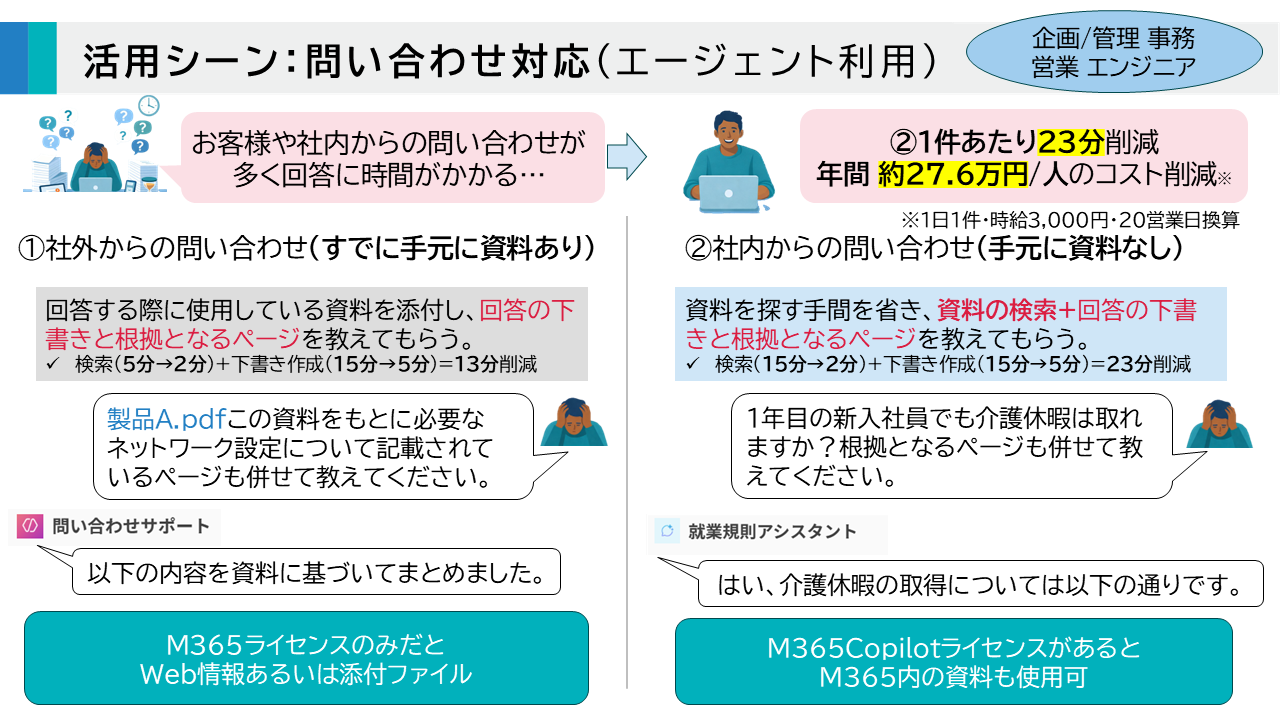
Microsoft 365 ライセンスのみの場合、手元の資料を Copilot に添付して「この資料をもとに、〇〇について記載されている箇所とページ番号を教えて」と聞くだけで、資料の内容と参照ページを一緒に返答してもらえます。
毎回の添付が手間に感じる場合は、公式 Web サイトをナレッジソースに指定しておくと便利です。
Copilot ライセンスがある場合は、事前に SharePoint の規定集フォルダをエージェントのナレッジに設定しておくことで、7個・10個とファイルが増えても、Copilot が自動で最適な資料を選んで回答してくれます。「どのファイルを参照したか」も明示されるので、回答の信頼性確認も容易です。
削減効果の目安:資料の検索(15分→2分)+ 回答の下書き作成(15分→5分)で、1件あたり23分の短縮が見込めます。
-
ポイント: エージェントの回答は必ずファクトチェックを。
自分で確認が難しい場合は「Copilot からこういう回答が来たのですが、合っていますか?」と上司や関係部門の方に確認する形にすると、聞かれる側の負担も減ります。
シーン② ToDoリストの整理・優先度分類
こんな悩みはありませんか?
メモ帳に書きためたタスクが散乱していて、何から手をつければいいかわからない。
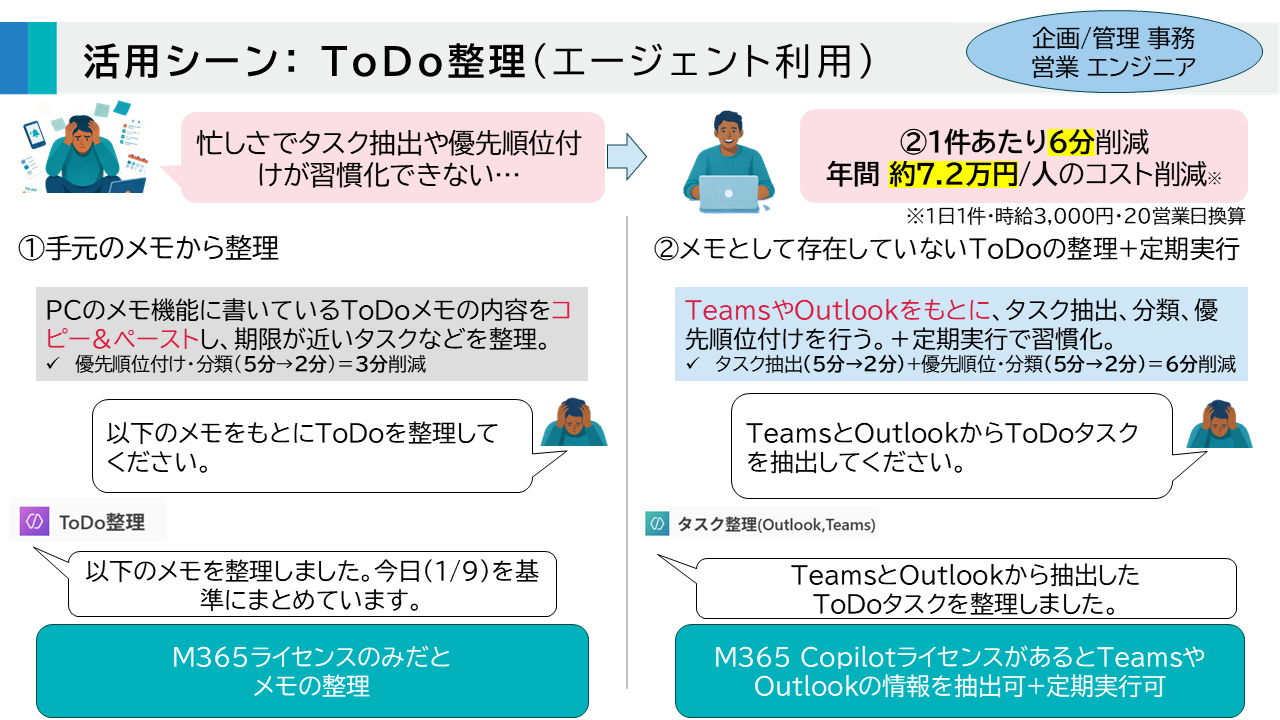
Microsoft 365 ライセンスのみの場合、PCのメモ帳などに書いたToDoリストを Copilot にコピー&ペーストして「今日のToDo・リマインド・期限3日以内・対応待ち」に分類してもらうエージェントを作成できます。
日付の形式がバラバラなメモでも、文脈を読んで整理してくれます。
Copilot ライセンスがある場合は、Teams や Outlook をナレッジに指定して「返信が必要なメールやチャットを優先度・期限付きで整理して」と依頼することが可能です。
さらに、このプロンプトを定期実行(スケジュール実行)に設定しておけば、毎朝自動でToDoが整理された状態から仕事を始められます。
削減効果の目安: タスク抽出・優先度分類で1日6分短縮 が見込めます。
シーン③ Excel業務の効率化(マクロ・ピボットテーブル作成)
こんな悩みはありませんか?
集計作業のやり方が担当者によってバラバラで、引き継ぎのたびに一から説明が必要になる。
Microsoft 365 ライセンスのみの場合、Excel を開いて Copilot に「売上レポートを作成するVBAマクロを作って」と依頼するとコードを生成してくれます。
「プロンプトコーチ」エージェントを活用すれば、自分の要件を整理しながらより精度の高いプロンプトを作成できます。作成したコードは Visual Basic エディタにコピーするだけでOKです。
Copilot ライセンスがある場合は、さらに便利な「エージェントモード」が利用できます。「売上データをもとに商品カテゴリーを横軸にしたピボットテーブルを作成して」といった自然言語の指示だけで、Excel が直接編集されます。
デザインや項目の選定も Copilot が自動で判断して実行してくれるため、細かな指示出しが不要になりました。
削減効果の目安:月8件 マクロ・集計作業で、1件あたり13分の短縮が見込めます。

シーン④ WBS・業務定義書の作成
こんな悩みはありませんか?
新しいプロジェクトが始まるたびにWBSをゼロから作るのに時間がかかる。
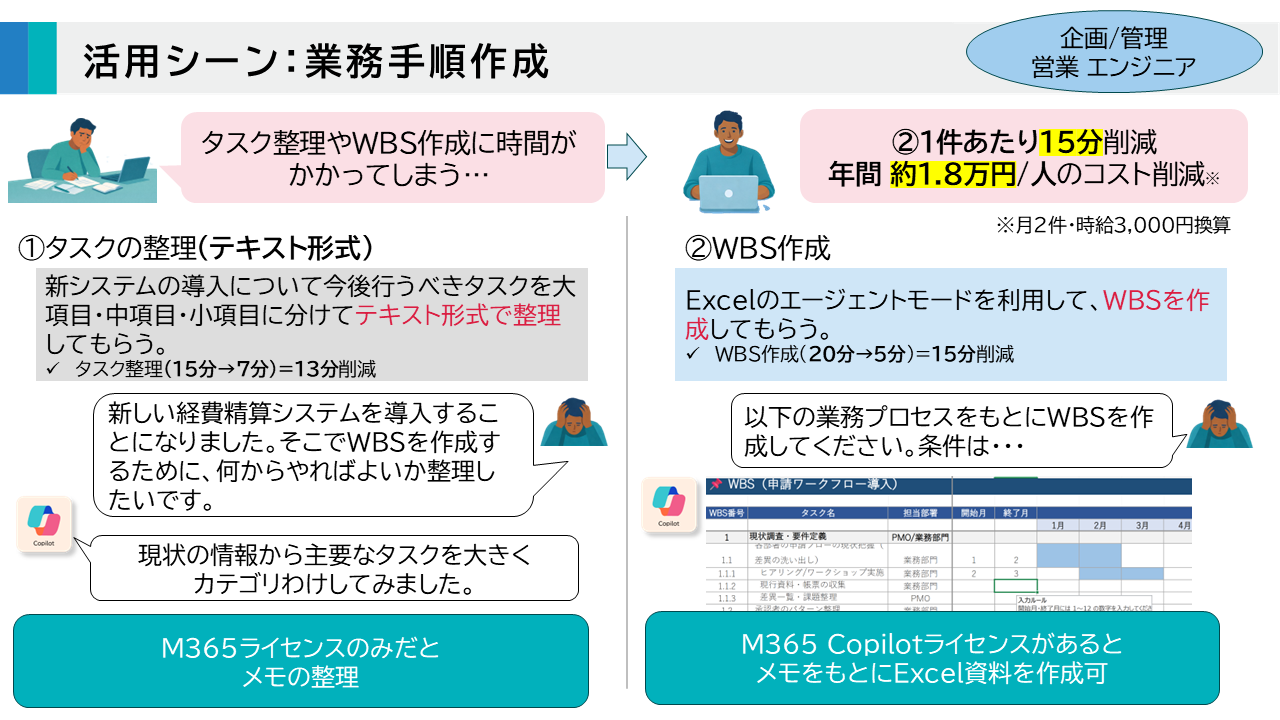
まず「新システムの導入プロジェクトで今後行うべきタスクを項目ごとに整理して」と Copilot に依頼し、テキスト形式でタスク一覧を出力してもらいます。
そのテキストをコピーして、Excel のエージェントモードでWBS形式に変換するよう指示すると、担当部署・タスク名・工程・期限入力欄・入力エラーチェック機能まで備えたWBSシートが自動で完成します。
削減効果の目安: 月2件のWBS作成で、1件あたり15分の短縮が見込めます。
自分専用エージェントを作ってみよう
Copilot エージェントとは、特定の資料やWebサイトを主な参照先として回答を行うように設定可能な「専門特化した Copilot」です。前述の問い合わせ対応やToDo整理もエージェントを使っていますが、ここでは作り方のポイントをまとめます。
作成手順:
- Copilot の画面でエージェント一覧の「+」ボタンをクリック
- 「説明」タブを選択し、チャット形式で「〇〇について回答するエージェントを作りたい」と入力
- Copilot が自動でエージェントの名前・説明・動作指示を設定してくれる
- 「構成」タブの「ナレッジ」欄に、参照させたい SharePoint フォルダやWebサイトURLを追加
- 完成!
Copilot ライセンスがある場合は、ナレッジに SharePoint の資料フォルダや Teams・Outlook も指定できます。
Microsoft 365 ライセンスのみの場合は、WebサイトURLを参照ソースとして利用できます。
-
注意点:
ナレッジにファイルを直接アップロードした場合、資料を更新しても自動では反映されません。最新情報を使わせたい場合は、SharePoint のフォルダを指定するか、手動で再アップロードが必要です。
まとめ:「1日5分」から始める Copilot 活用
今回ご紹介した活用方法を振り返ると、メール作成・ToDo整理・資料検索など、日常業務のちょっとした場面で Copilot を使うだけで、1日5分の短縮が積み重なります。
まずは、自分が一番よく使っているアプリや業務から、気軽に試してみてください。
小さな一歩が、毎日の時短につながります!
また、Copilot の機能も日々大きくアップデートされています。
「以前試してうまくいかなかった」という方も、ぜひ改めて試してみてください。
※本記事は2026年1月時点の仕様に基づいています。Copilot の機能は日々アップデートされていますので、参考情報としてご覧ください。
【見逃し配信中】JBCC社内勉強会動画はこちら執筆者

鈴木 伸彩
JBCC株式会社 ハイブリッドクラウド事業部 ソリューション推進部
入社1年目✨
生成AIやkintone担当の製品営業。
趣味はライブやギターなどの音楽と、美味しいラーメン巡り。
JBCC株式会社について
クラウドサービスを中心にシステムの設計から構築、運用までを一貫して手掛けるITサービス企業です。超高速システム開発を特長とし、セキュリティ・AI等のサービスとともに、お客様のシステムの課題を技術力とスピードで解決します。
JBCCでは、Microsoft 365 や Copilot の導入支援を通じて、企業の業務効率化や働き方改革をサポートしています。お気軽にご相談ください。
企業のIT活用をトータルサービスで全国各地よりサポートします。
JBCC株式会社は、クラウド・セキュリティ・超高速開発を中心に、システムの設計から構築・運用までを一貫して手掛けるITサービス企業です。DXを最速で実現させ、変革を支援するために、技術と熱い想いで、お客様と共に挑みます。